

動手作原創角色吧!
前言
在Teravit的世界中,玩家可以使用在「MagicaVoxel」製作的角色來跟怪物戰鬥,或探索這個寬廣的世界。
這邊就會介紹如何製作原創角色,有興趣的玩家請務必活用「MagicaVoxel」,先做好自己的原創角色,當Teravit推出時就能馬上使用了。
【POINT】
MagicaVoxel的下載方式與基本使用方法,在「親手制作TERAVIT的世界!MagicaVoxel入門教程 第一彈」已經做過介紹。

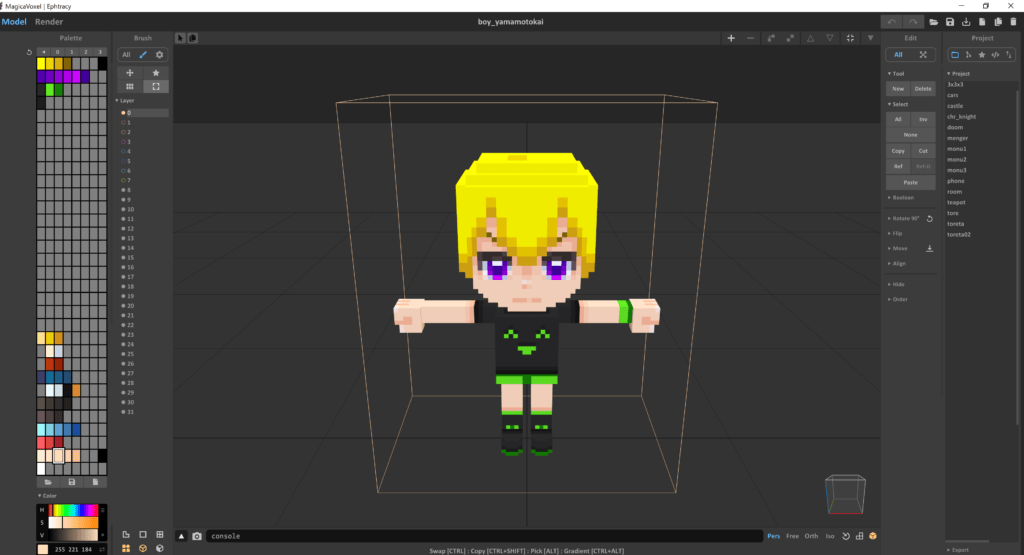
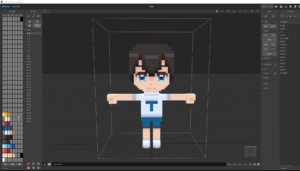
只要將本次內容從頭看到最後,就能做出這樣的角色唷。
什麼是MagicaVoxel?
Magica Voxel是一款免費的體素建模軟體。
體素建模是用稱為體素的箱子來形成立體物件,就像是玩積木一樣,能夠十分直覺的製作角色或物件喔!
官方網站:https://ephtracy.github.io/
如何安裝Magica Voxel
① 進入官方網站(https://ephtracy.github.io/)。
② 選擇Download 0.99.6.4 (Latest) 。
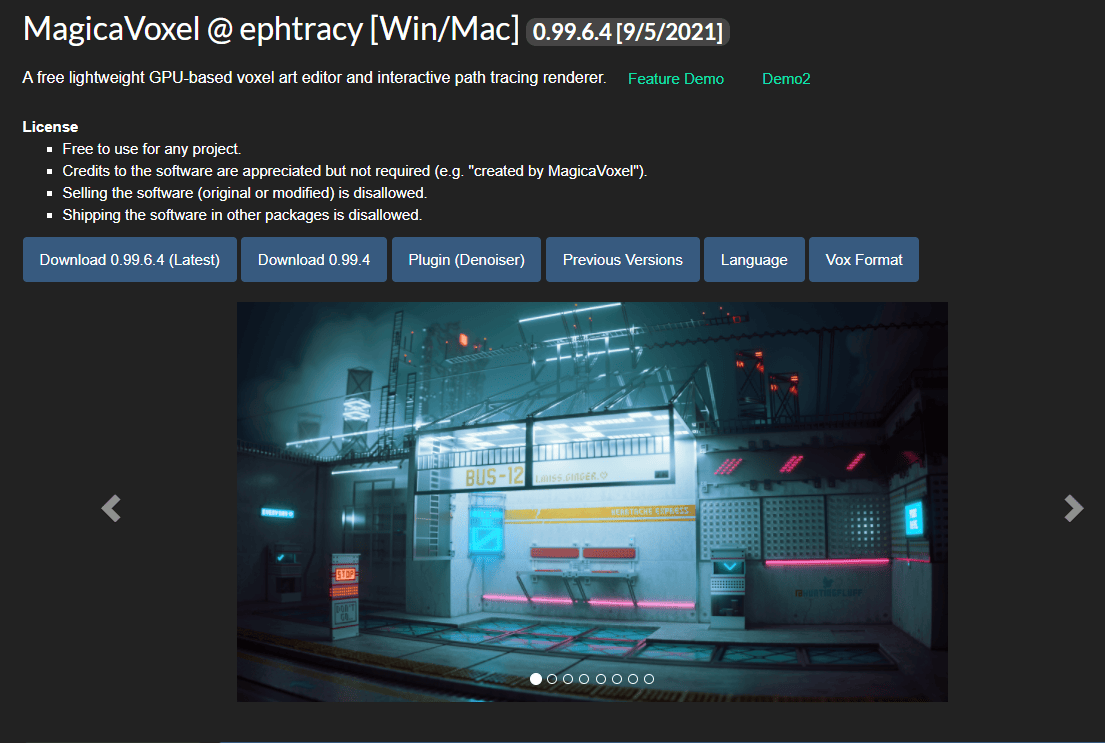
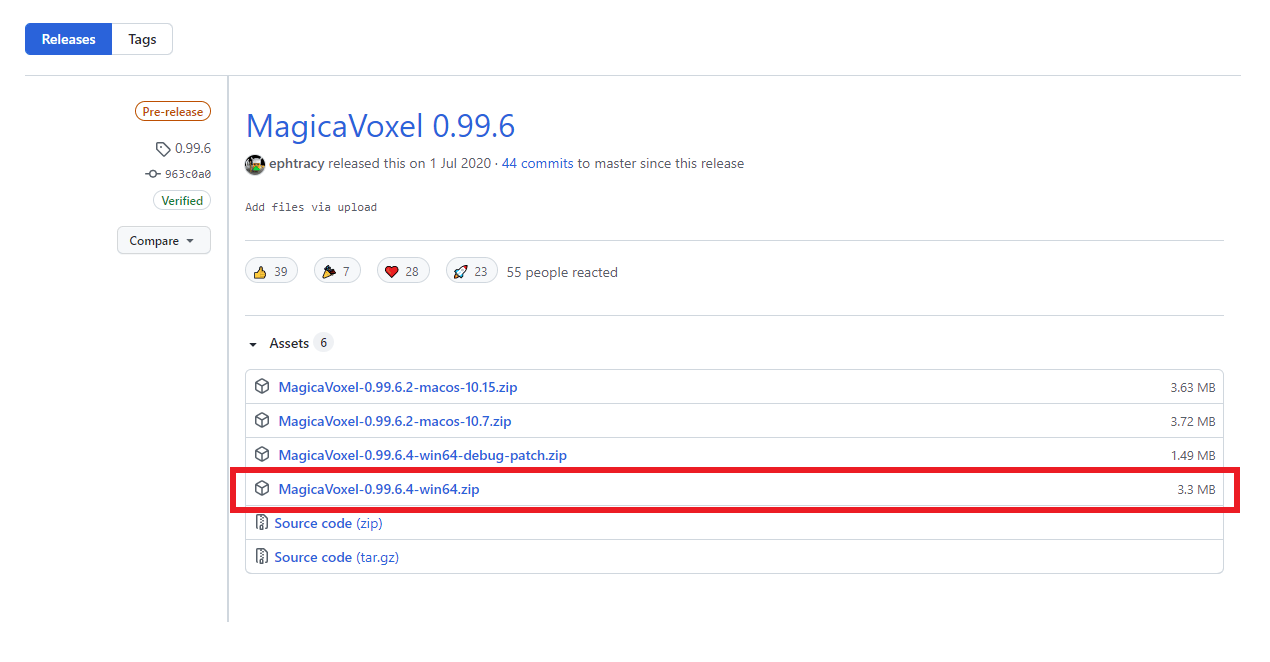
③ 您使用的系統為Windows時,請選擇「MagicaVoxel-0.99.6.4-win64.zip」來下載MagicaVoxel。
(使用Mac時:請選擇「MagicaVoxel-0.99.6.2-macos-10.15.zip」。)
※可能會依照MagicaVoxel的開發情況,改變版本。
④ 下載後雙擊壓縮檔解壓縮,開啟資料夾。
⑤ 點擊資料夾中的「Magica Voxel」圖示、啟動Magica Voxel,就會出現建模畫面。
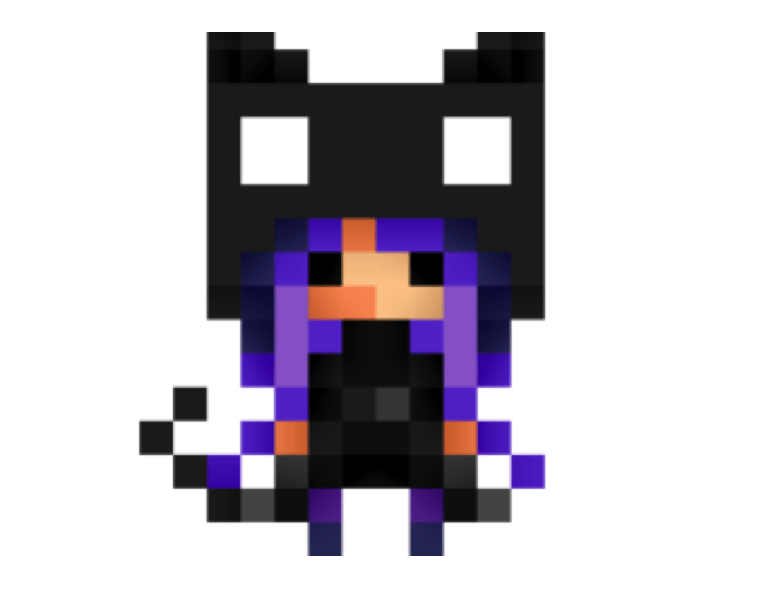 |
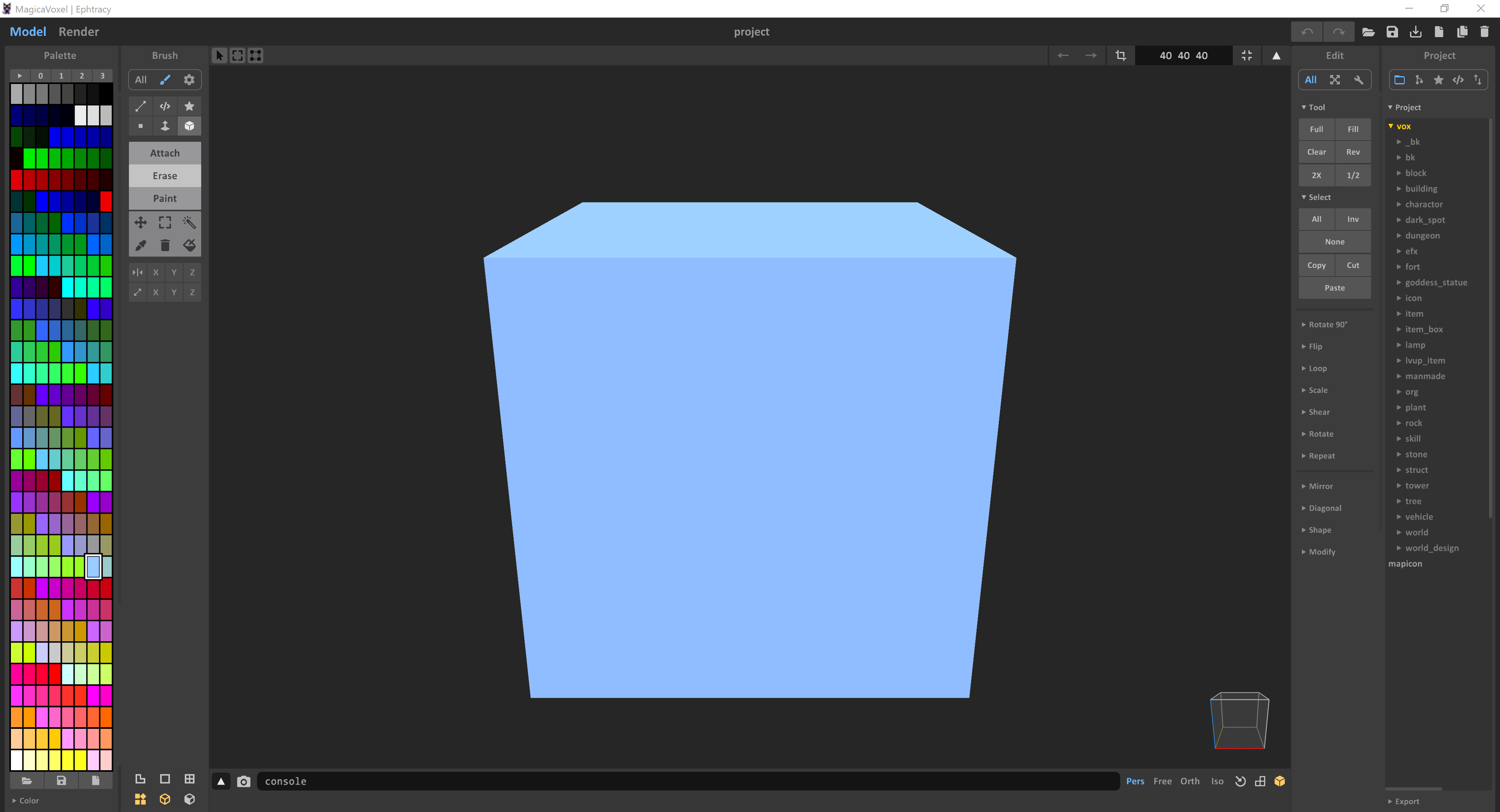 |
| MagicaVoxel | 建模畫面 |
先準備好角色
讀取下載的boy.vox檔案
在Teravit的世界中可以使用透過MagicaVoxel做成的角色造型來自由冒險。
※本次內容將會介紹使用「boy.vox」來製作原創角色的方法。
| boy.vox |
 |
| DOWNLOAD |
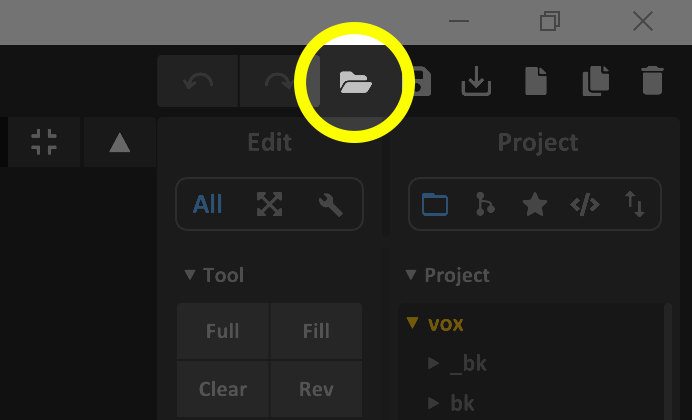
下載完成後,從畫面右上的「資料夾圖示」中打開玩家存放檔案的資料夾,選取並打開就能使用MagicaVoxel開啟該檔案。
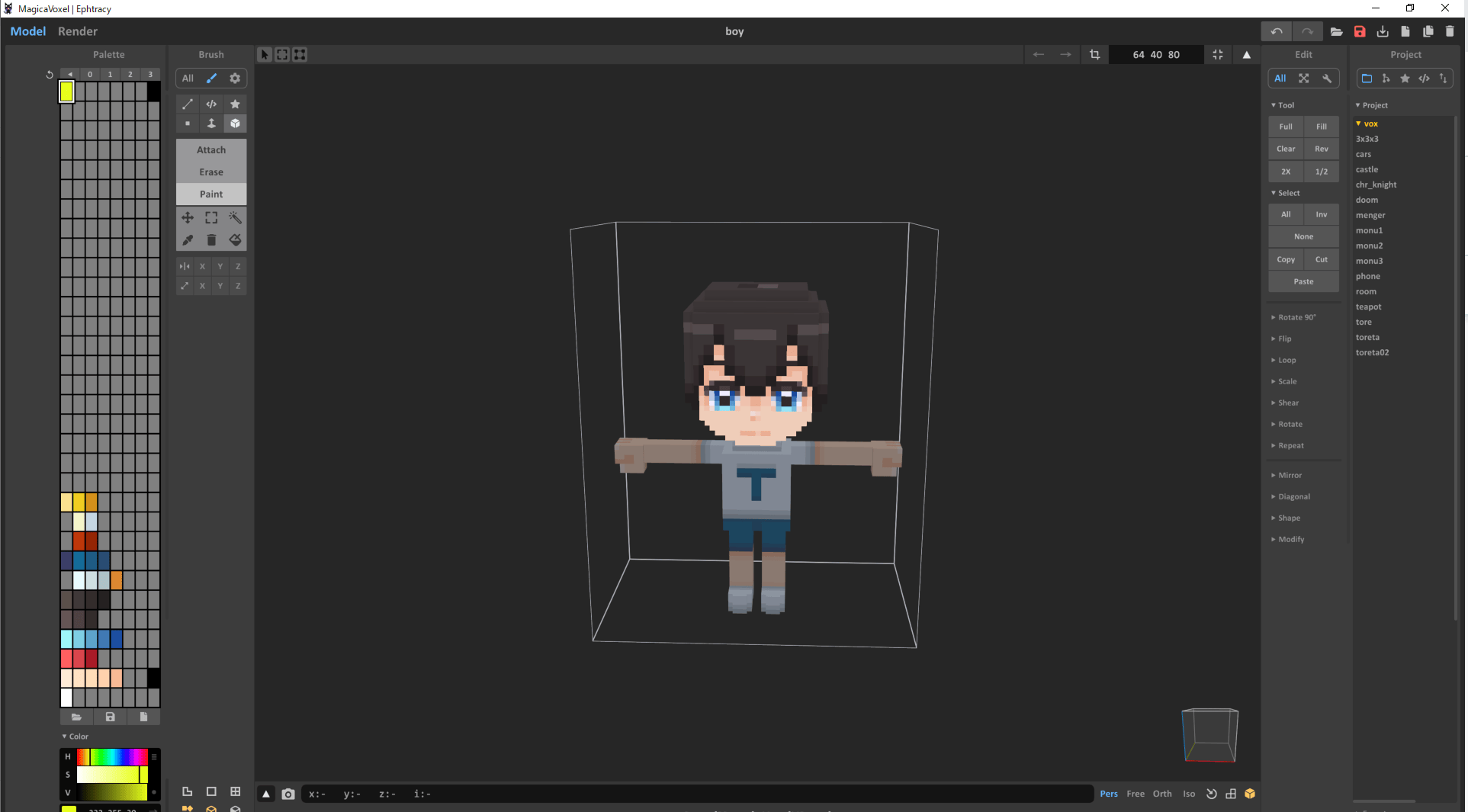
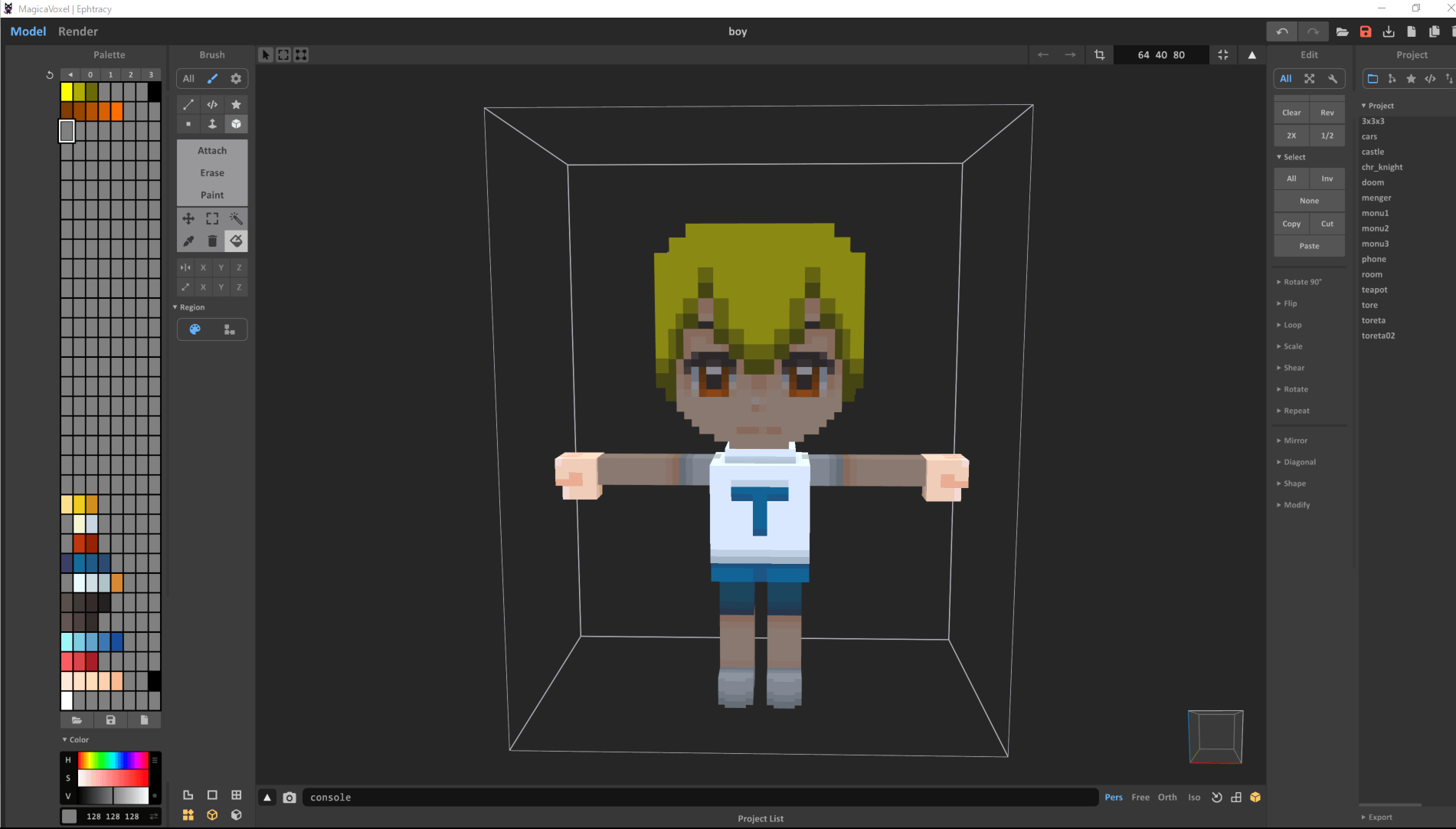
如下圖畫面所示,出現少年(boy)就代表讀取完成。
動手做出原創角色
製作角色之前
使用MagicaVoxel來製作能在Teravit世界中使用的角色時,有幾個需要注意的事項。使用boy時,擁有以下幾種構成要素。
・body0 :身體 + 雙手
・body1 :雙臂 + 雙腳
・face0 :臉(通常)
・face1 :臉(閉眼、就寢時)
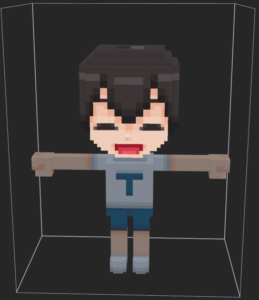
・face2 :臉(開心)
・face3 :臉(受傷、死亡)
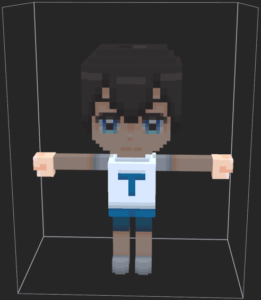 |
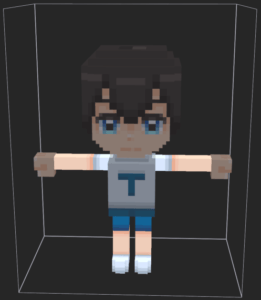 |
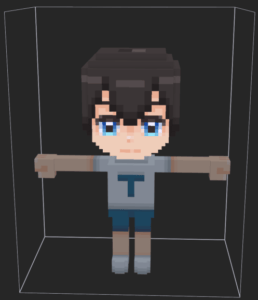 |
| body0:身體 + 雙手 | body1:雙臂 + 雙腳 | face0:臉(通常) |
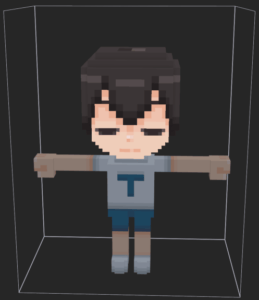 |
 |
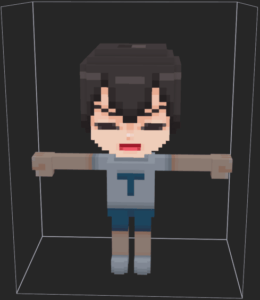 |
| face1:臉(閉眼、就寢時) | face2:臉(開心) | face3:臉(受傷、死亡) |
這些都是構成能夠各自獨立動作的身體零件。
要使用MagicaVoxel製作原創角色,放到Teravit内使用時,請務必依照上面的說明來分層(LAYER)。
換個顏色做出原創角色吧
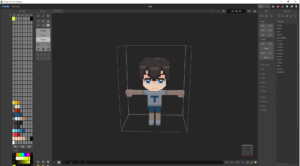
MagicaVoxel有可以使用體素來建構立體物件的「Model畫面」和可以在3D空間上自由移動與配置立體物的「World畫面」等兩種不同的畫面。
 |
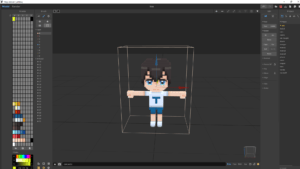 |
| Model畫面 | World畫面 |
可以點擊右上方的「▲」或「Tab」來自由切換「Model畫面」與「World畫面」。
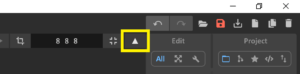
首先在「World畫面」中,使用左鍵選取角色的臉(face0:臉(通常)),點擊右上的「▲」。或使用「Tab」來切換成「Model畫面」。
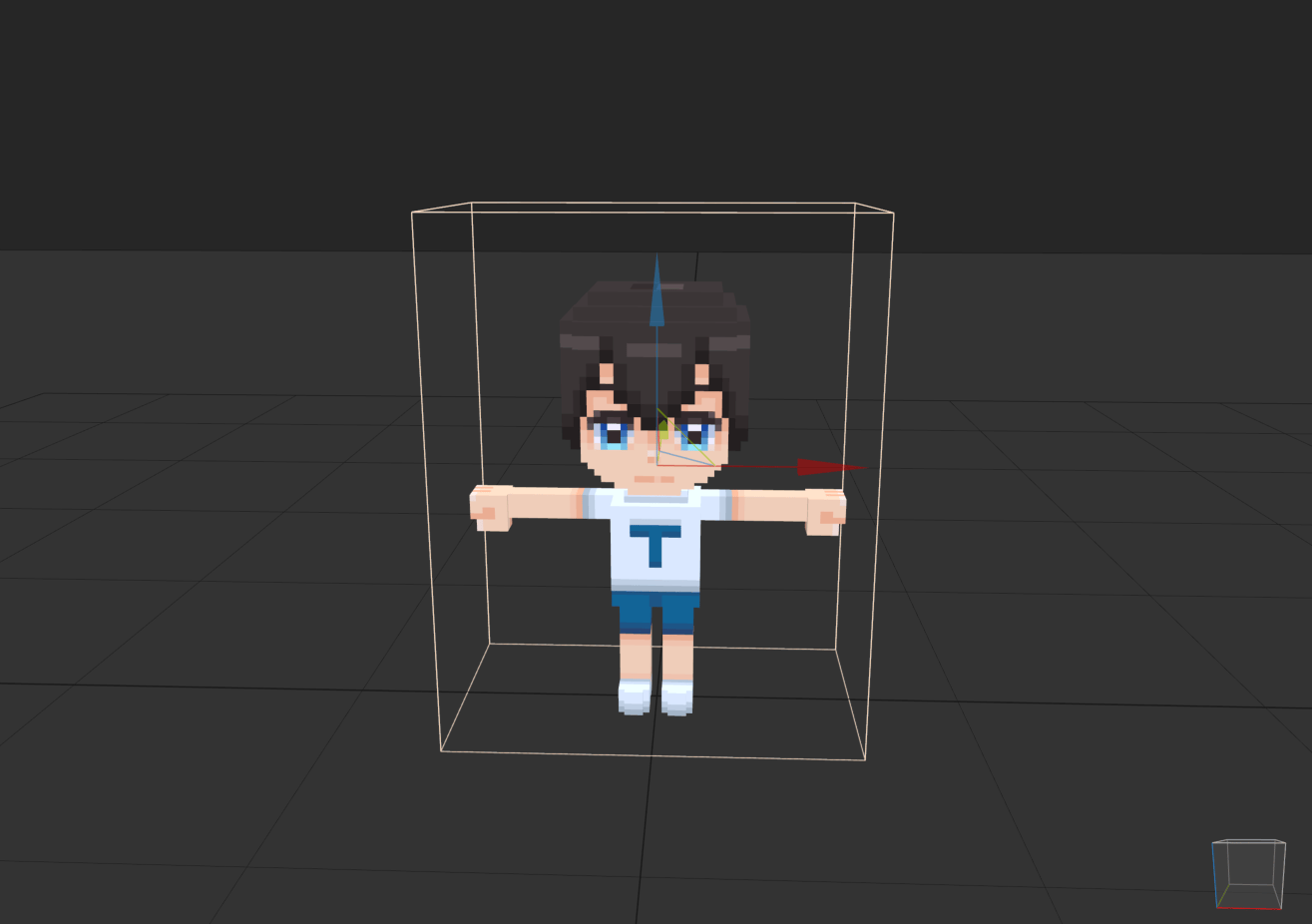
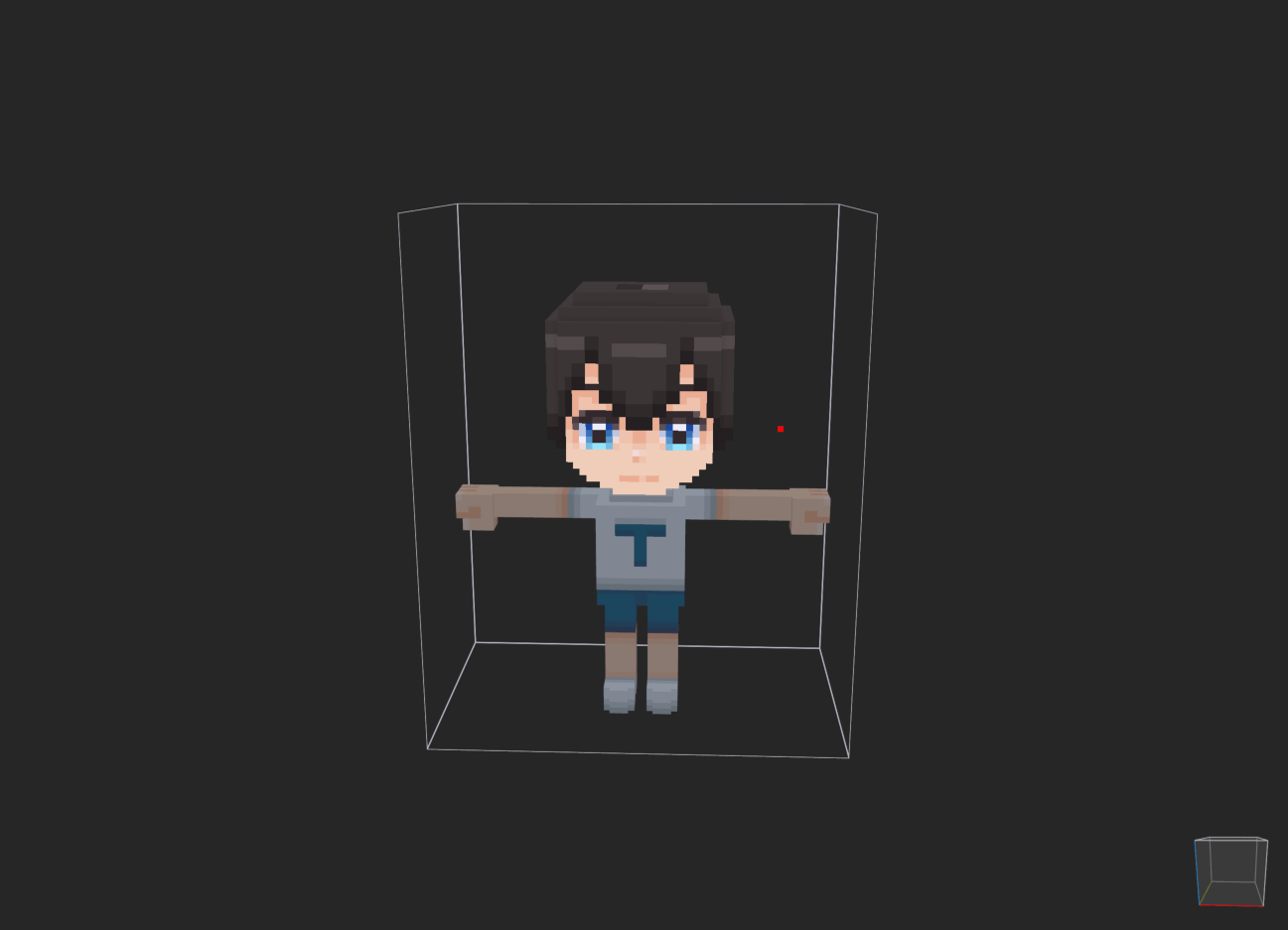
切換成Model畫面後,就會跟下圖一樣,只有選擇的部分(分層)變亮,可以用來幫體素上色,或是修正體素的造型。
來調製顏色吧
MagicaVoxel可以使用左邊的Palette來挑選顏色,但目前只會顯示boy.vox所使用的顏色。
想要使用新的顏色時,可以依照喜好來自行調色。
如何挑色
①
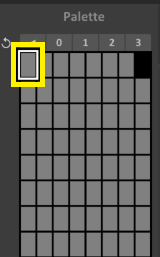
要調製顏色、首先選擇Color Palette裡面其中一個Palette。
②
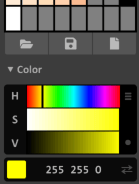
在選擇Palette的狀態下,Color Palette下面的「▼Color」,就會出現顯示「H: S: V:」的色盤。
③
可以運用「H: S: V:」來調配出喜歡的顏色,新增的Palette。
HSV下方的數字是RGB値(表示光的三原色)。
調整這邊的數值就能做出新的顏色。
這邊將RGB的數值調整成「255 255 0」,就能做成黃色。

如何上色
將想要使用的顏色新增到Color Palette後,就嘗試幫boy上色,做出專屬自己的原創角色吧。
①
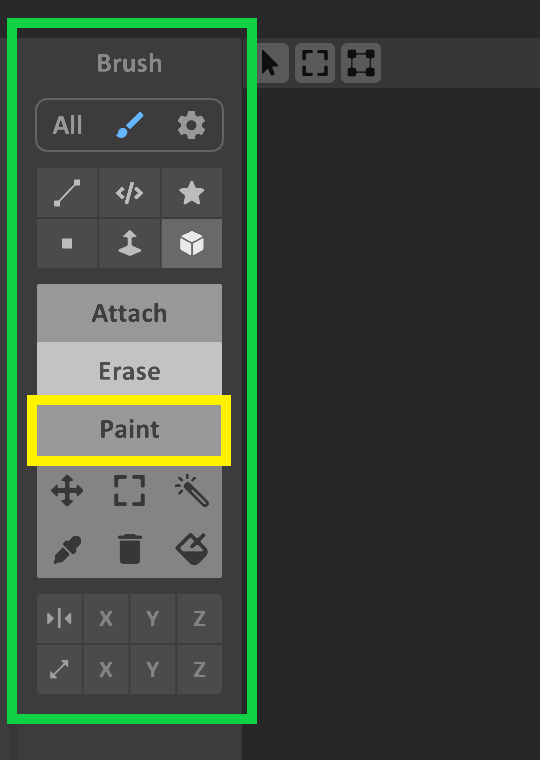
從Color Palette選取想要使用的顏色後,從右邊「Brush」中選擇上色用的「Paint」。
②
選好後點擊boy(物件),就能塗上喜歡的顏色,可以用來繪製喜歡的花紋或圖案。
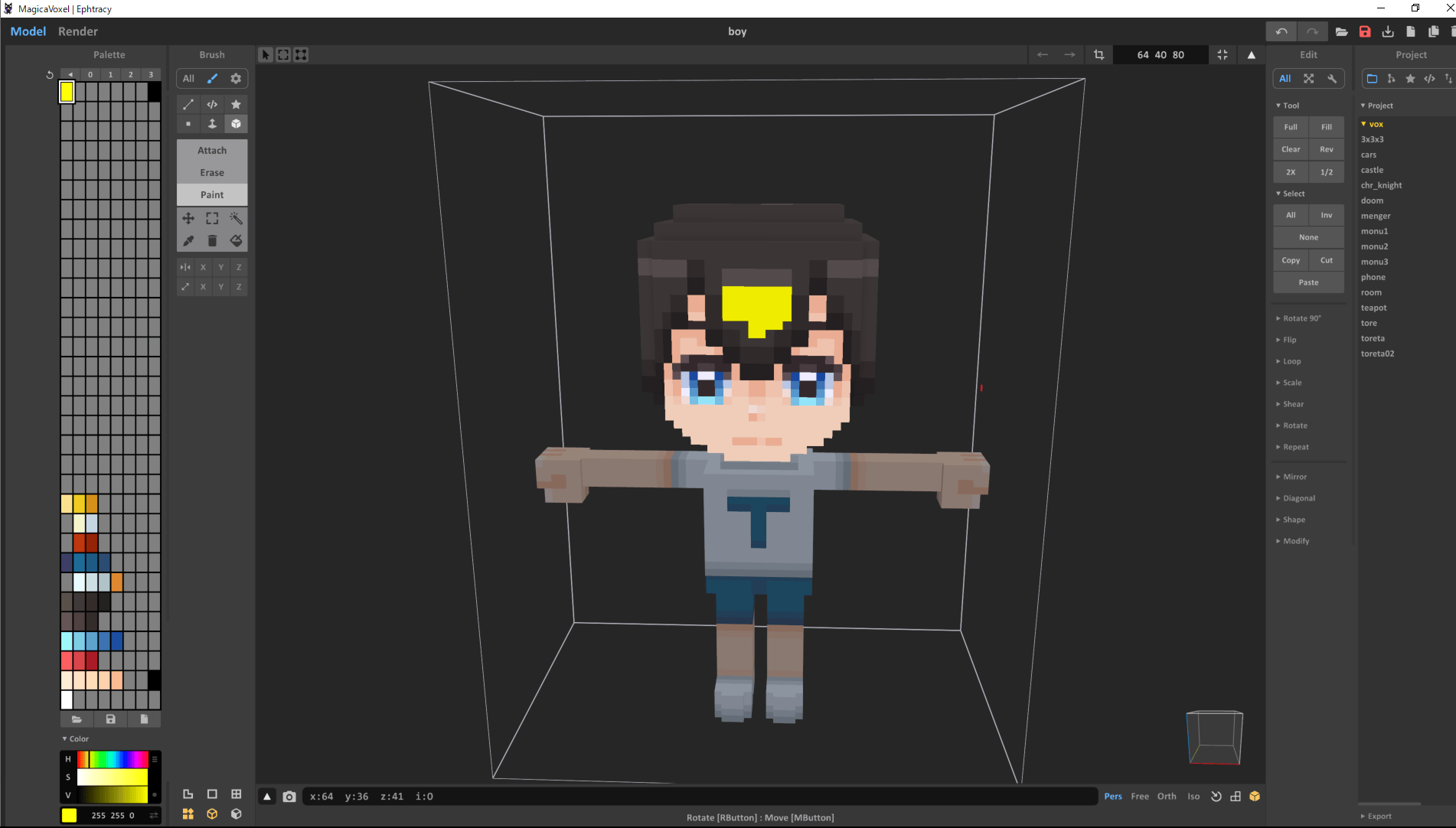
使用「Brush」的功能,一次選取點擊體素相同顏色的區塊,或是挑選Color Palette上的顏色幫體素上色。
便利的工具(部分)
 |
一次選取點擊體素相同顏色的區塊。 |  |
 |
挑選Color Palette上的顏色幫體素上色。 | 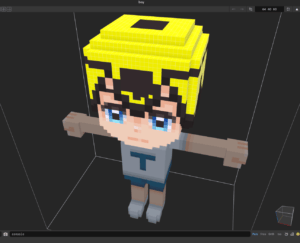 |
按住「Alt」鍵點擊體素後、就能抽取出該顏色的Platte。這是可以用來確認目前使用什麼顏色的方便功能。
關於上色的方式已經在「親手制作TERAVIT的世界!MagicaVoxel入門教程 第一彈」做過詳盡的介紹,請務必前往參考,一定能給您製作原創角色過程帶來幫助的。
③
上色完成後,回到「World畫面」,使用左鍵選擇其他分層。
切換成「Model畫面」,使用跟「face0:臉(通常)」一樣的感覺來上色、塗裝,做出屬於你的原創角色吧。
使用「World畫面」左側的「Layer功能」,可以用來切換角色的表情(face)。
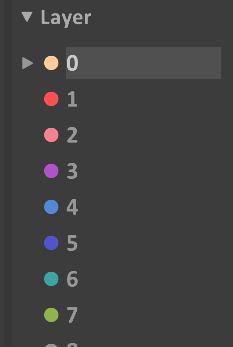
數字左邊的●是現在顯示的分層,點擊就能切換顯示/非顯示。
| Layer1 | Layer2 | Layer3 |
|
|
|
| face1:臉(閉眼、就寢時) | face2:臉(開心) | face3:臉(受傷、死亡) |
④
全部上色好後,原創角色就完成囉。
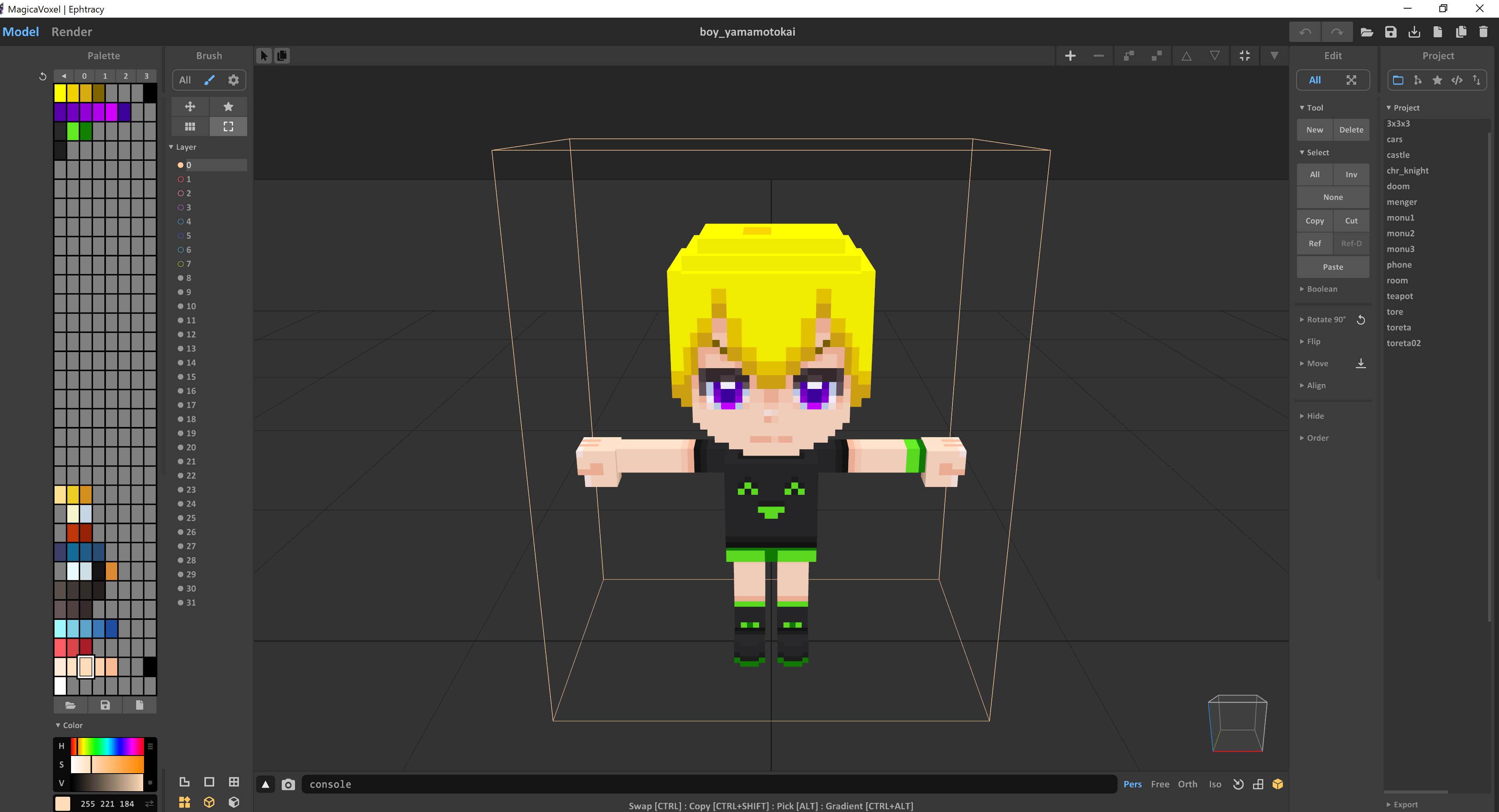
作品完成後,請一定要存檔保存喔。
使用「Ctrl」+「S」(mac為「Cmd」+「S」)來進行存檔。
保存後就會出現檔案存放位置設定,請輸入任意檔案名存放在和MagicaVoxel應用程式中的vox資料夾。
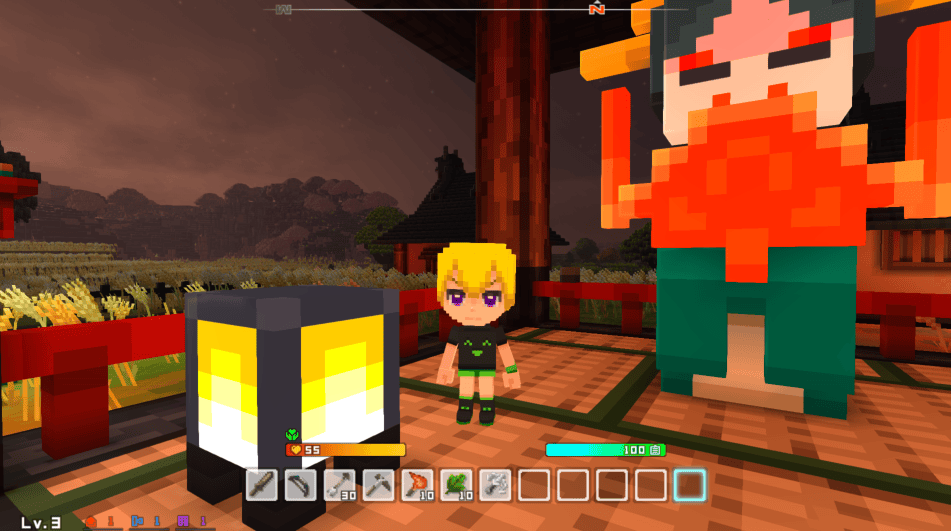
請務必創作出專屬於您的原創角色,與怪物戰鬥,自由享受在這個世界的冒險旅程吧
最後
以上就是使用MagicaVoxel製作原創角色的方式。
您的角色可以自由在Teravit的世界中展開冒險。