

オリジナルアバターを作ろう!
はじめに
テラビットの世界では、「MagicaVoxel」で作成したアバターを使って、世界を自由に歩き回ったりすることができます。
ここではオリジナルアバターの作成方法をご紹介しておりますので、少しでも気になった方はぜひ「MagicaVoxel」を活用して、自分だけのアバター作成にチャレンジしてみてはいかがでしょうか。
【POINT】
MagicaVoxelのダウンロード方法や簡単な使い方については、「テラビットの世界を作ろう! MagicaVoxel 入門ガイド 第一弾」にて、紹介しております。
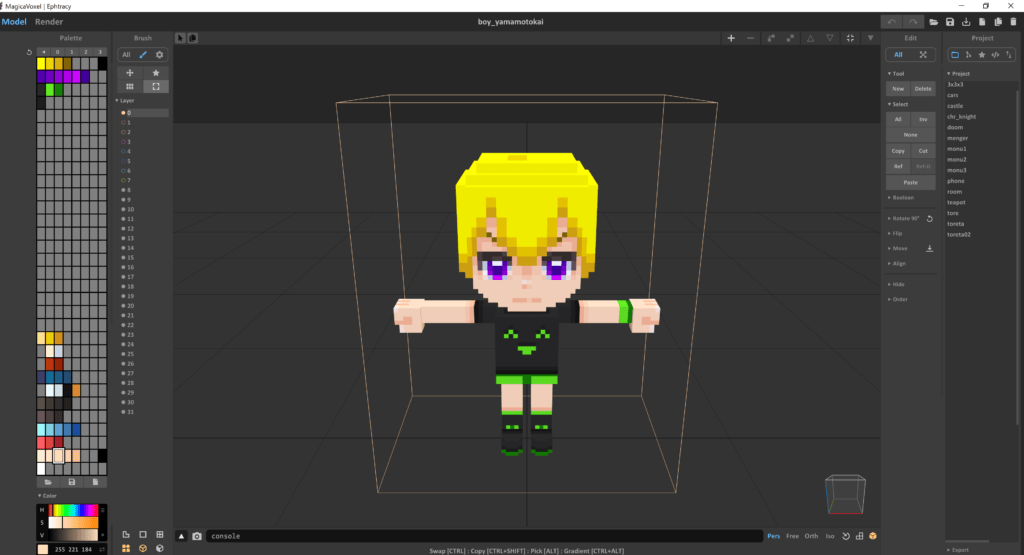
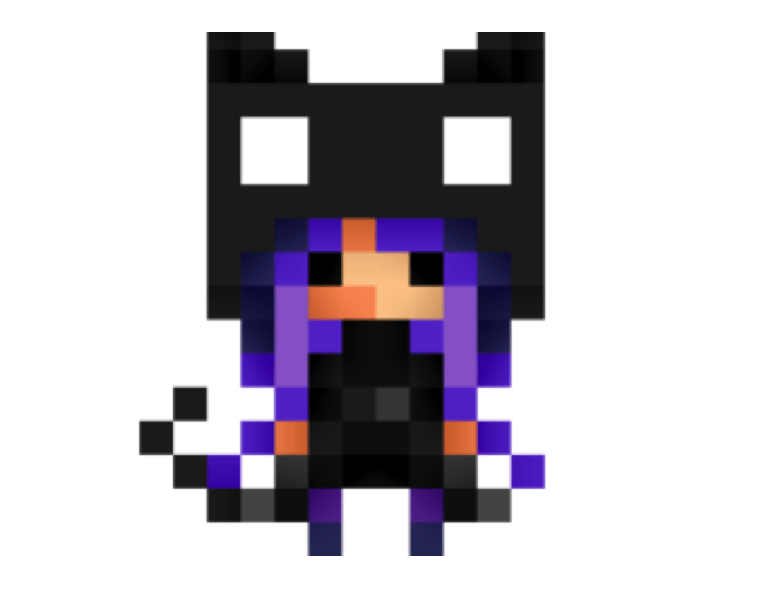
今回の記事を最後まで読んでいくと、このようなアバターが作れるようになります。
MagicaVoxelとは?
MagicaVoxelとはフリーのボクセル作成ツールです。
ボクセル作成は、ボクセルという箱を使って立体物を形成していくため、積み木やブロックのように、直感的にアバターや造形物を作成することができます。
公式サイト:https://ephtracy.github.io/
Magica Voxelのインストール方法
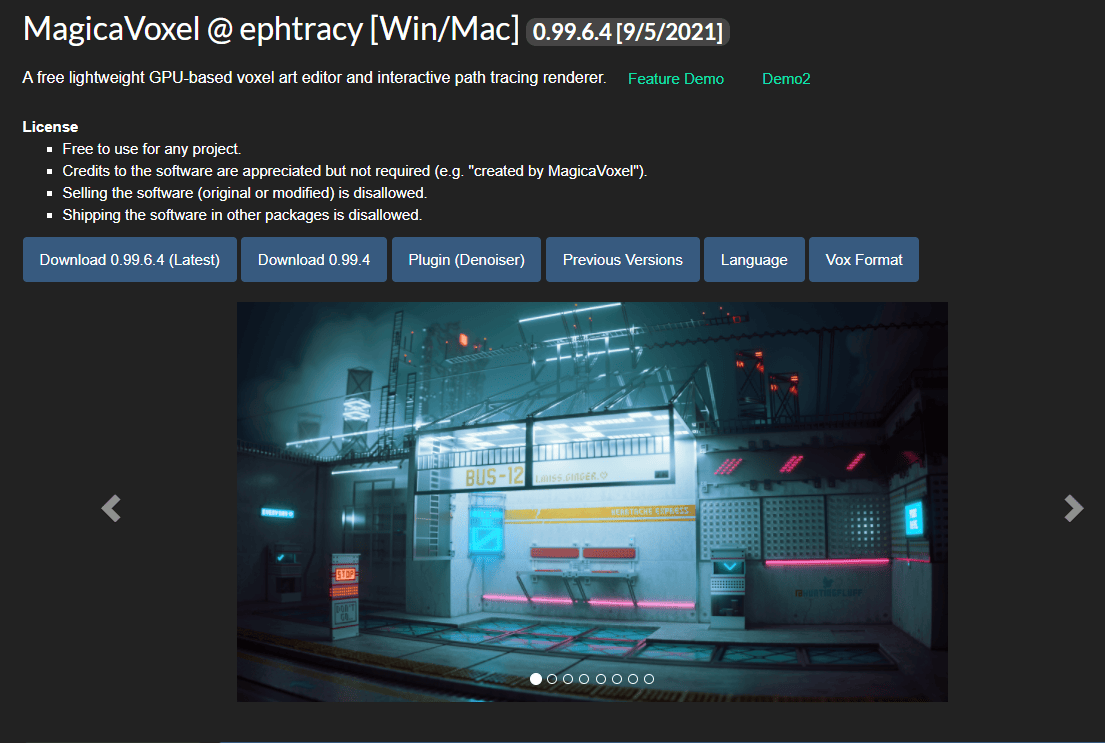
① 公式サイト(https://ephtracy.github.io/)にアクセス。
② Download 0.99.6.4 (Latest) を選択。
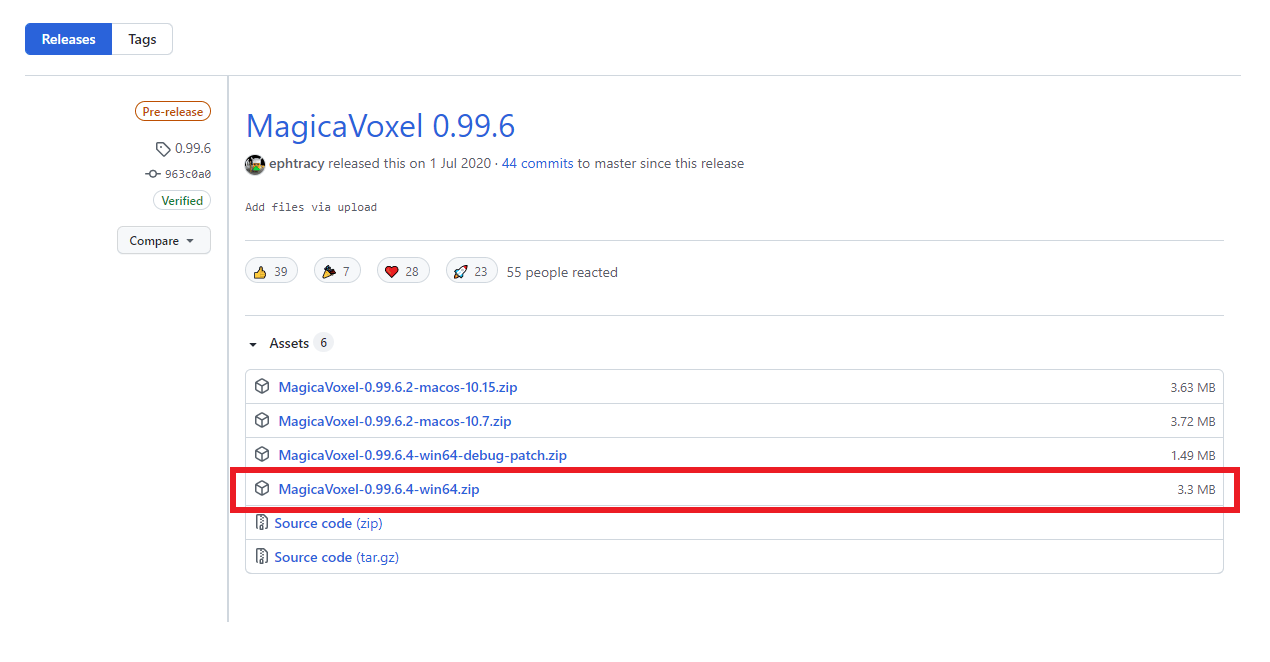
③ 利用されているPCがWindowsの場合、「MagicaVoxel-0.99.6.4-win64.zip」を選択し、MagicaVoxelをダウンロードしてください。
(Macの場合は:「MagicaVoxel-0.99.6.2-macos-10.15.zip」を選択してください。)
※MagicaVoxelの開発状況によってバージョンが変わることがあります。
④ ダウンロードしたzipファイルをダブルクリックで展開し、フォルダを開く。
⑤ フォルダの中にある「Magica Voxel」のアイコンをダブルクリックすると、Magica Voxelが起動し、モデリング画面が表示されます。
 |
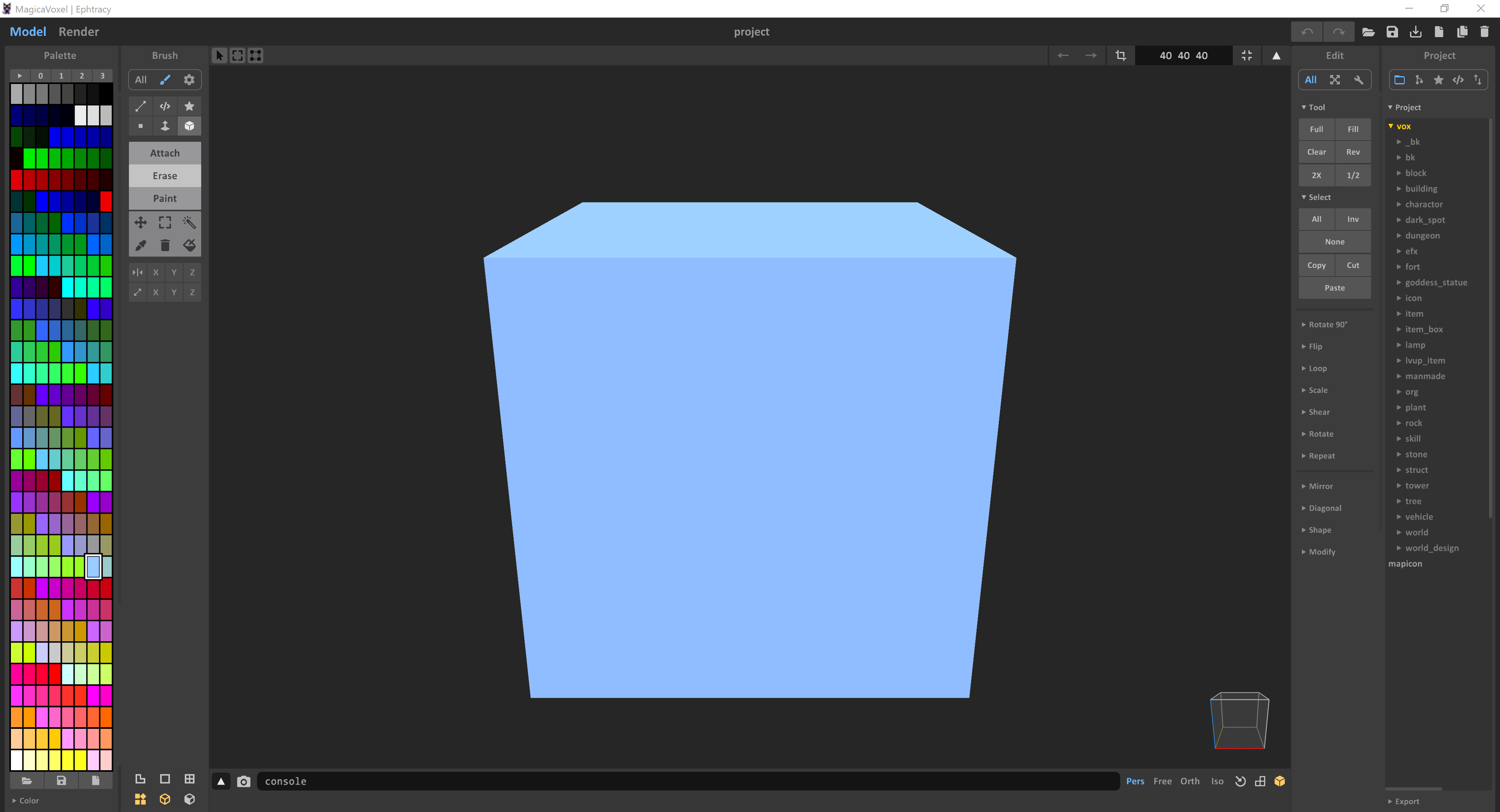 |
| MagicaVoxel | モデリング画面 |
アバターを準備しよう
boy.voxを入手しファイルを読み込もう
テラビットの世界では、MagicaVoxelで作成したアバターを使用して自由に冒険することができます。
※この記事では、「boy.vox」を使ってオリジナルアバターの作成方法をご紹介しています。
| boy.vox |
 |
| DOWNLOAD |
ダウンロードデータが完了したら、画面右上の「フォルダアイコン」から、ダウンロードを選択して開くことで、MagicaVoxel内に読み込むことができます。
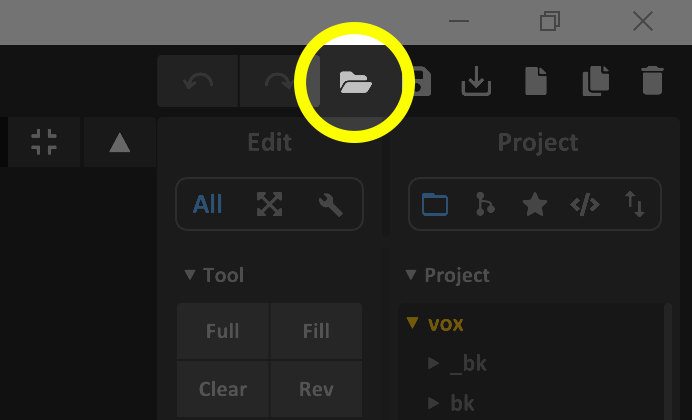
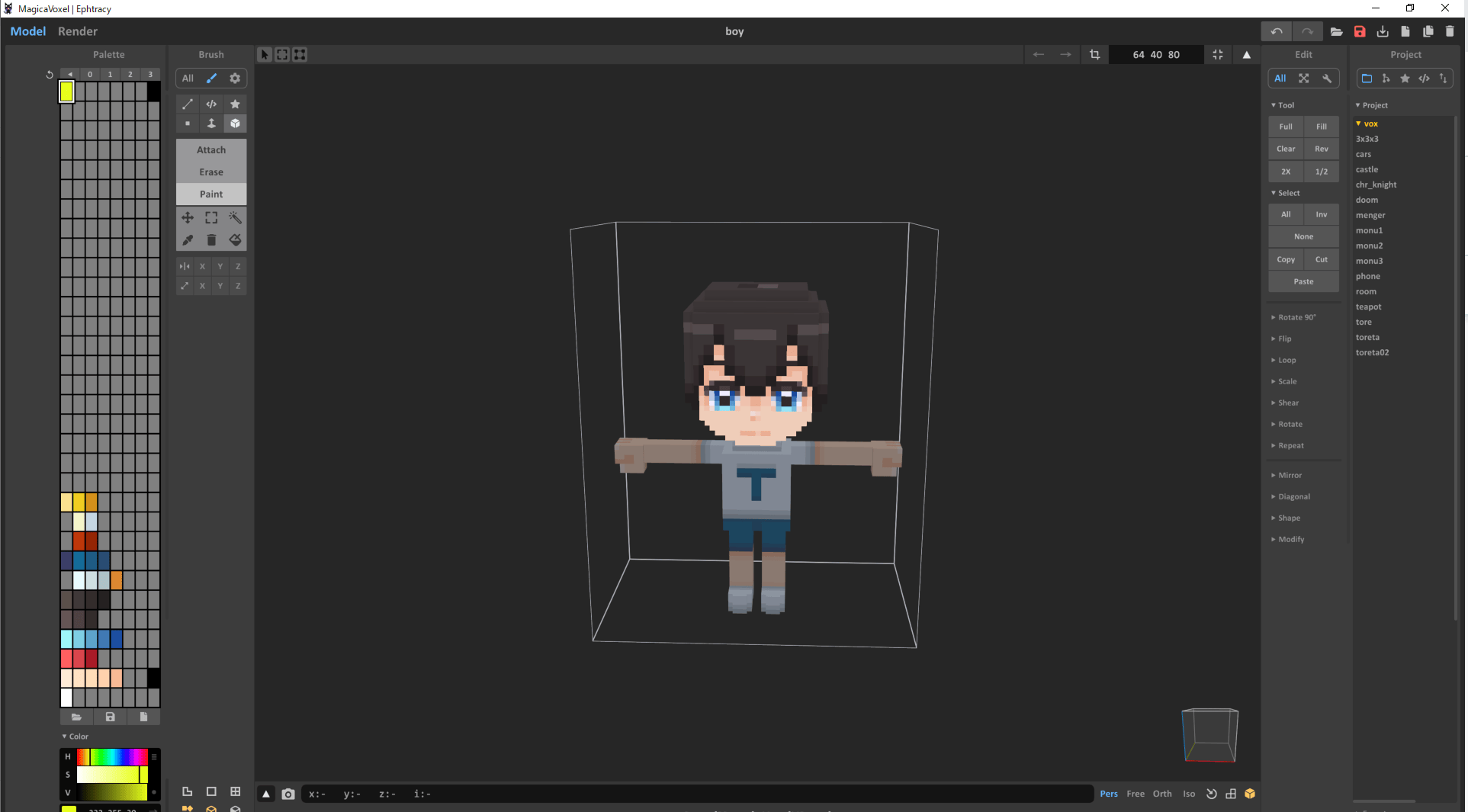
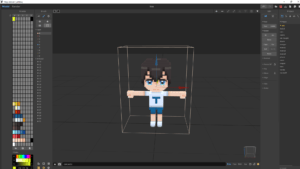
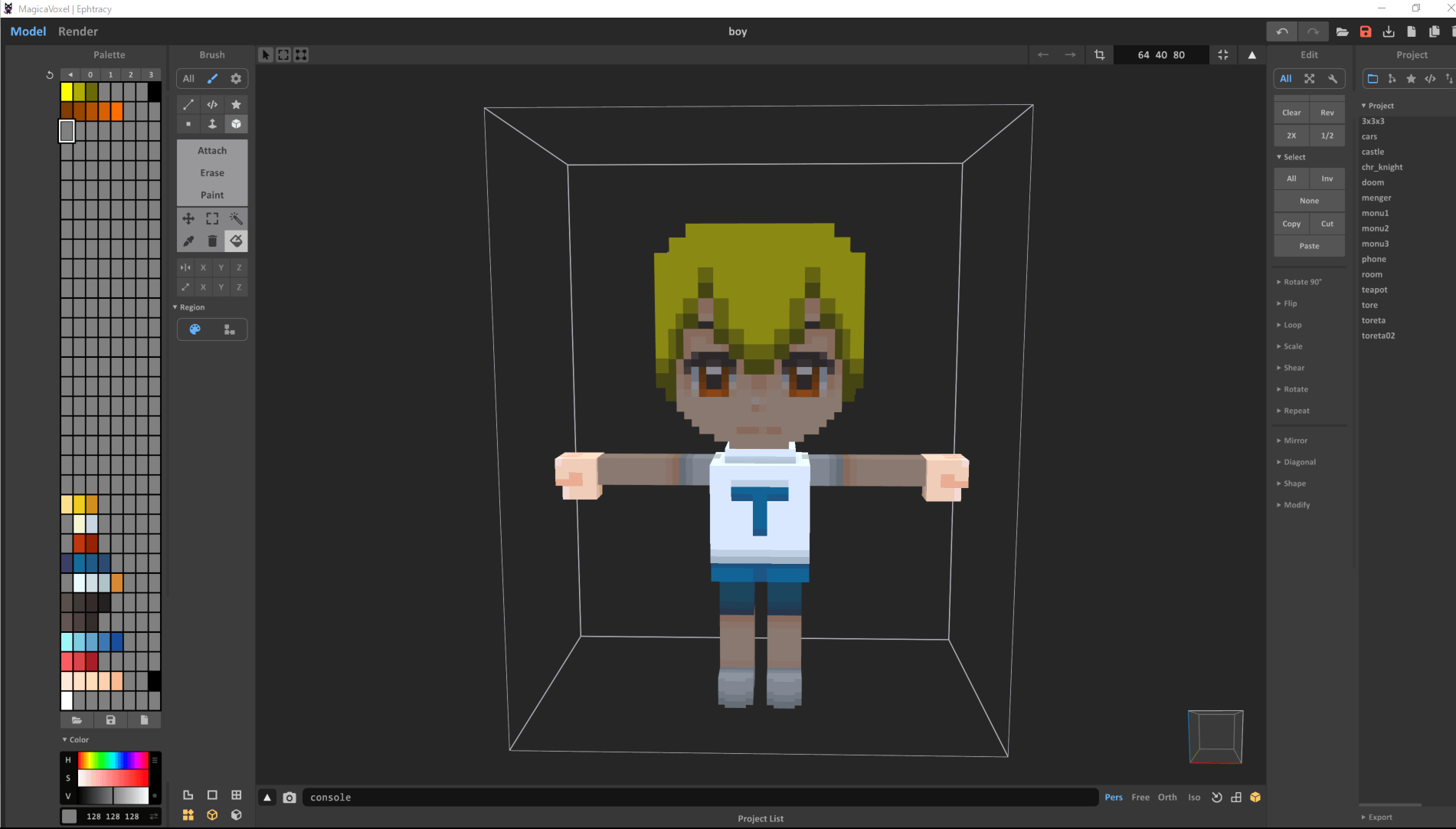
下の画像のように、画面に少年(boy)が表示されたら読み込み完了です。
オリジナルアバターを制作しよう
アバター制作の前に
MagicaVoxelを使ってテラビットの世界に登場するアバターを作る場合、いくつか注意点があります。boyの場合、以下の構成要素を持っています。
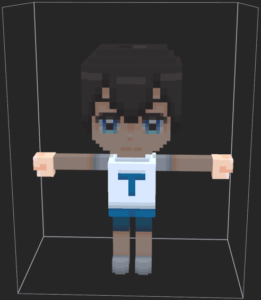
・body0 :胴 + 両手
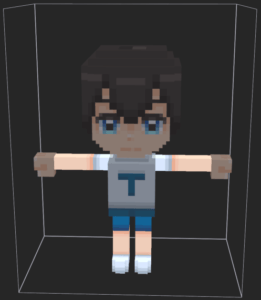
・body1 :両腕 + 両脚
・face0 :顔(通常)
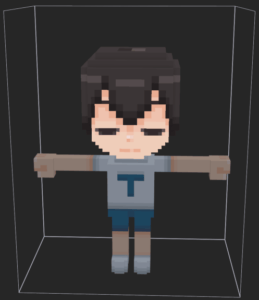
・face1 :顔(目閉じ、就寝時)
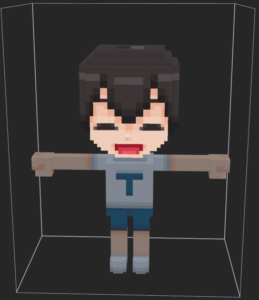
・face2 :顔(よろこび)
・face3 :顔(ダメージ、死亡)
 |
 |
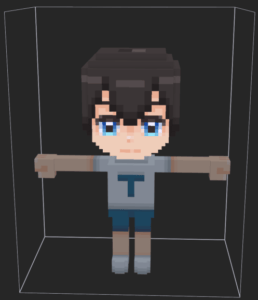 |
| body0:胴 + 両手 | body1:両腕 + 両脚 | face0:顔(通常) |
 |
 |
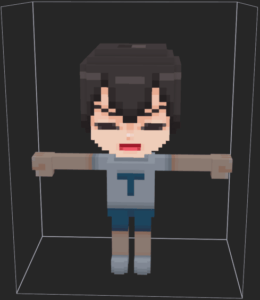 |
| face1:顔(目閉じ、就寝時) | face2:顔(よろこび) | face3:顔(ダメージ、死亡) |
これらの要素はすべて独立した動きをする体のパーツになります。
MagicaVoxelでオリジナルアバターを一から制作し、テラビット内で登場させる場合は、上記のようにレイヤーを分けて作成するように注意してください。
※「body0」「body1」「face0」のレイヤーを削除、またはレイヤー名の変更をすると、テラビットで読み込めなくなりますのでご注意ください。
色を塗り替えて自分だけのアバターを作ってみよう
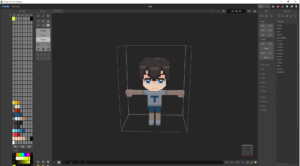
MagicaVoxelには、ボクセルを使って立体物を作成する事が出来る「モデリング画面」と3D空間上で自由にボクセルの立体物を移動や配置を行う事ができる「World画面」2種類の画面があります。
 |
 |
| モデリング画面 | World画面 |
「モデリング画面」と「World画面」は右上にある「▲」をクリック。もしくは「Tab」キーを押すことで自由に切り替えることができます。
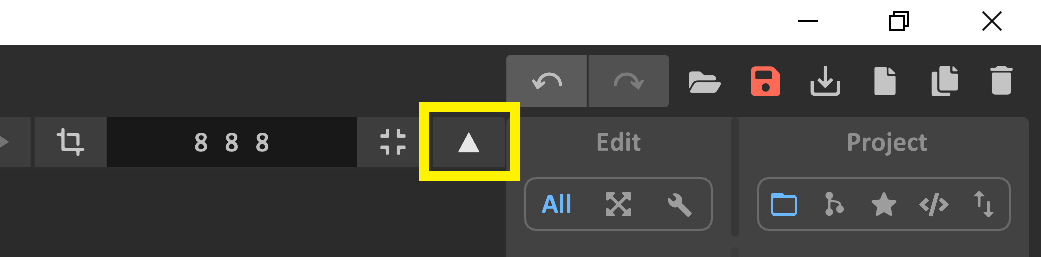
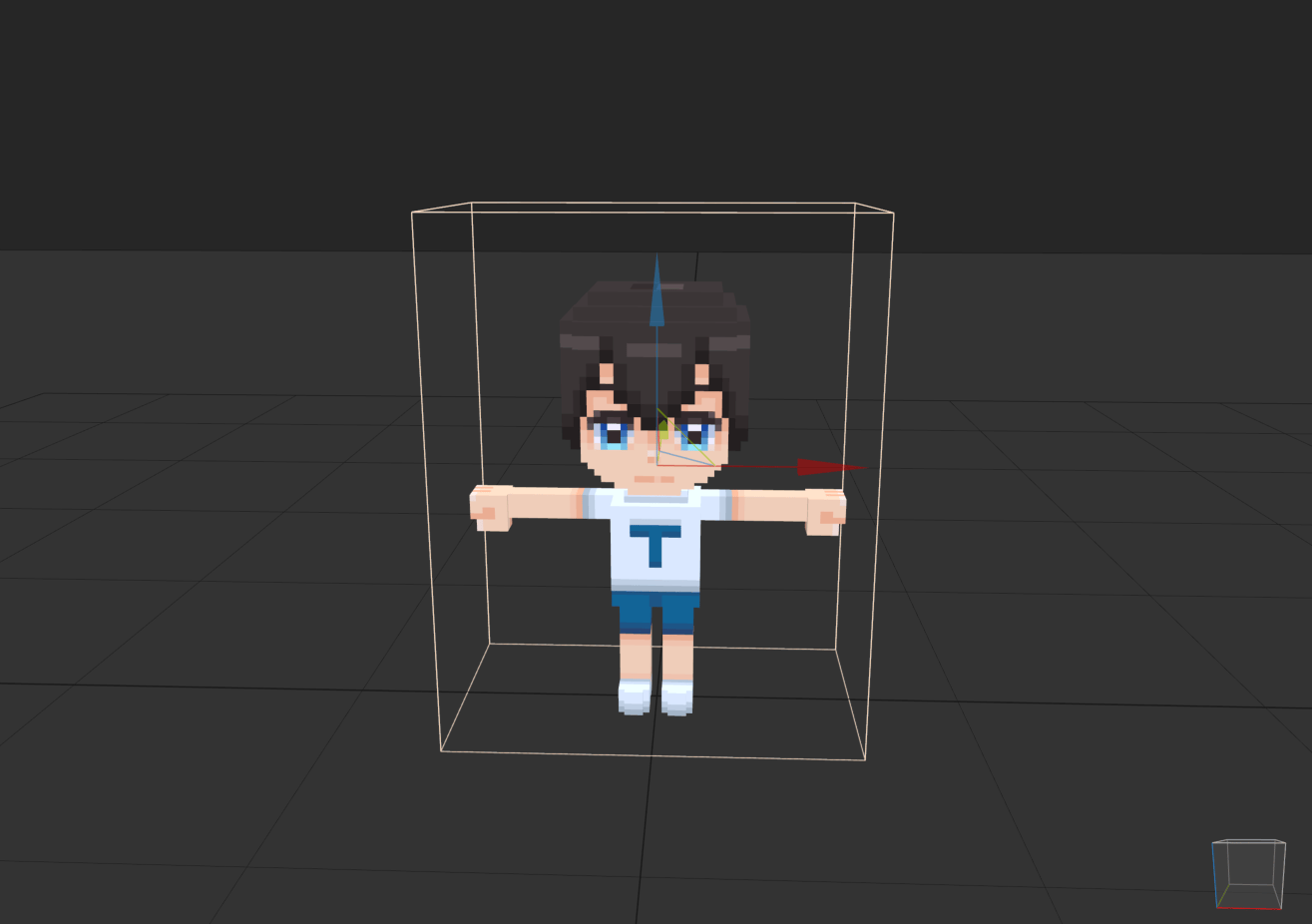
まずは、「World画面」にて、アバターの顔(face0:顔(通常))を左クリックで選択し、右上にある「▲」をクリック。もしくは「Tab」キーを押して「モデリング画面」へと切り替えましょう。
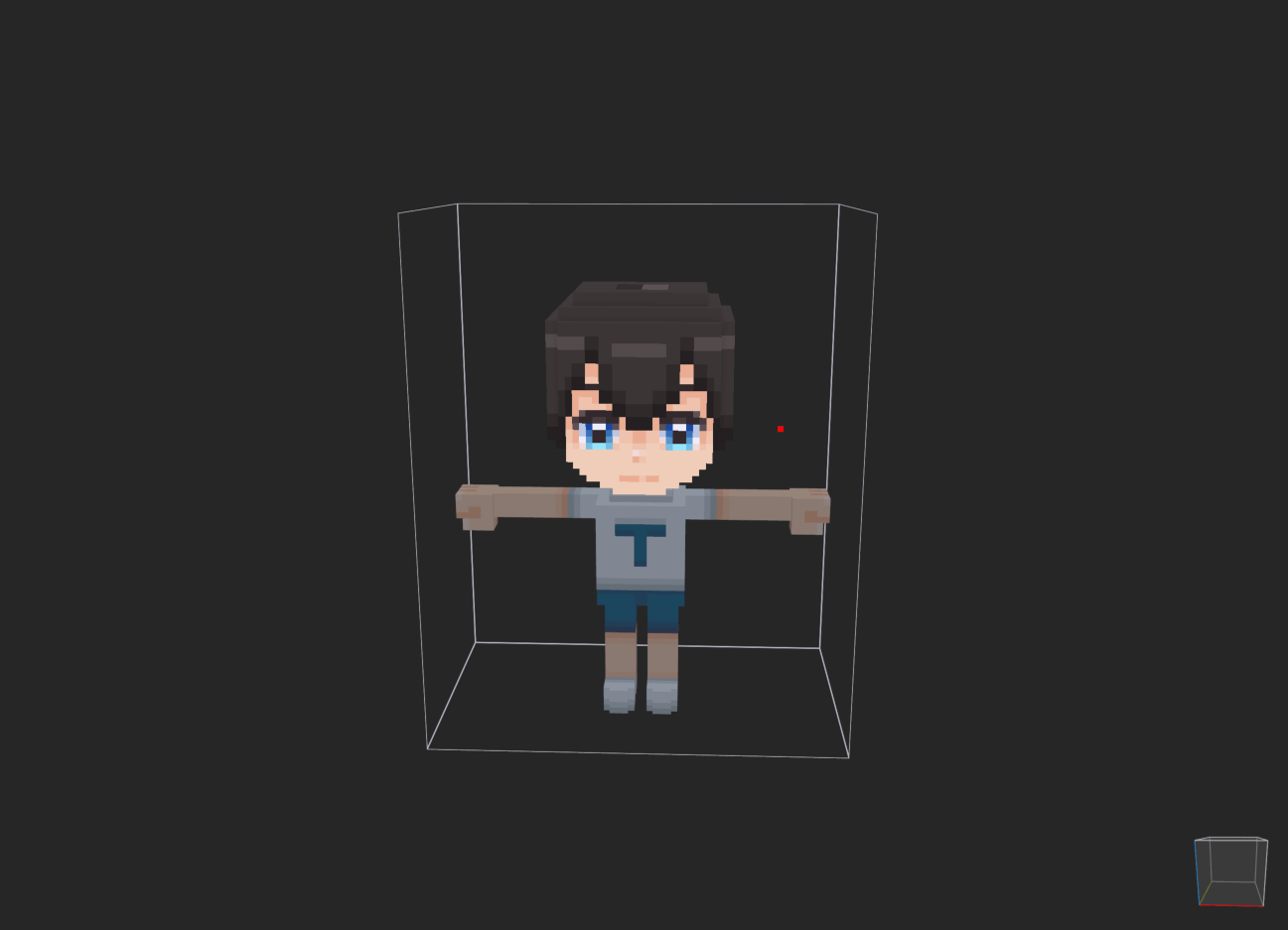
モデリング画面へと切り替えると、下の画像のように選択した部分(レイヤー)だけが明るくなり、ボクセルの色を塗り替えたり、ボクセルを足したりすることができるようになります。
色を作成しよう
MagicaVoxelでは色の選択を左側に表示されたカラーパレットで行いますが、現状だとboy.voxで使用された色しか表示されていません。
新たな色を使いたい場合は、自分で色を作成することで対処することができます。
色の作り方
①
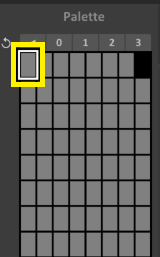
色を作成するために、カラーパレット内にあるパレットをひとつ選択します。
②
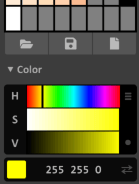
パレットを選択した状態で、カラーパレットの下にある「▼Color」を選択すると、「H: S: V:」と書かれた色が表示されます。
③
「H: S: V:」それぞれを作りたい色味に合わせて調整することで、パレットに色が追加されます。
HSVの下にある数字はRGB値(光の三原色からなる色の表現方法)です。
ここの数値を変更することでも色を新規作成することができます。
ここでは、RGBの値を「255 255 0」と入力し黄色を作成しました。

色の塗り方
カラーパレットに使いたい色が追加できたら、今度は実際にboyの色を塗り替えて、オリジナルのアバターを作成してみましょう。
①
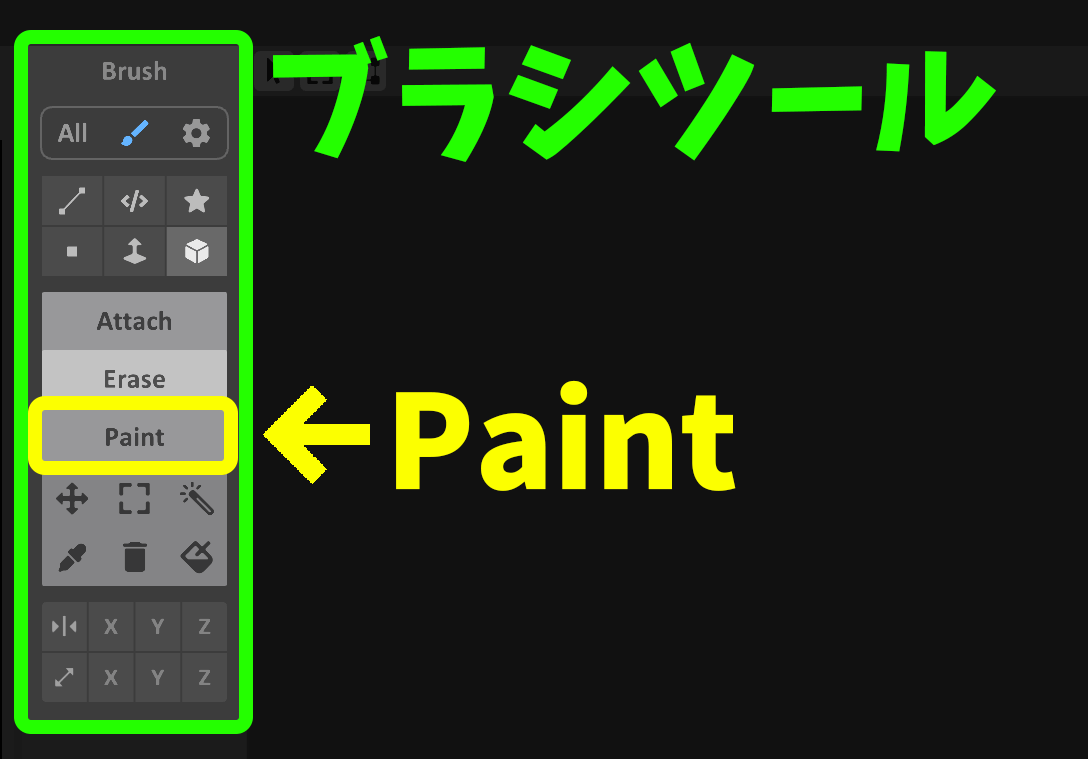
カラーパレットから使いたい色を選択した状態で、右隣にある「ブラシツール」の中から、色を塗るために使用する「Paint」を選択します。
②
選択した状態でboy(オブジェクト)をクリックすると、選択した色を塗ることができるので、好きな柄や絵を描き込むことができます。
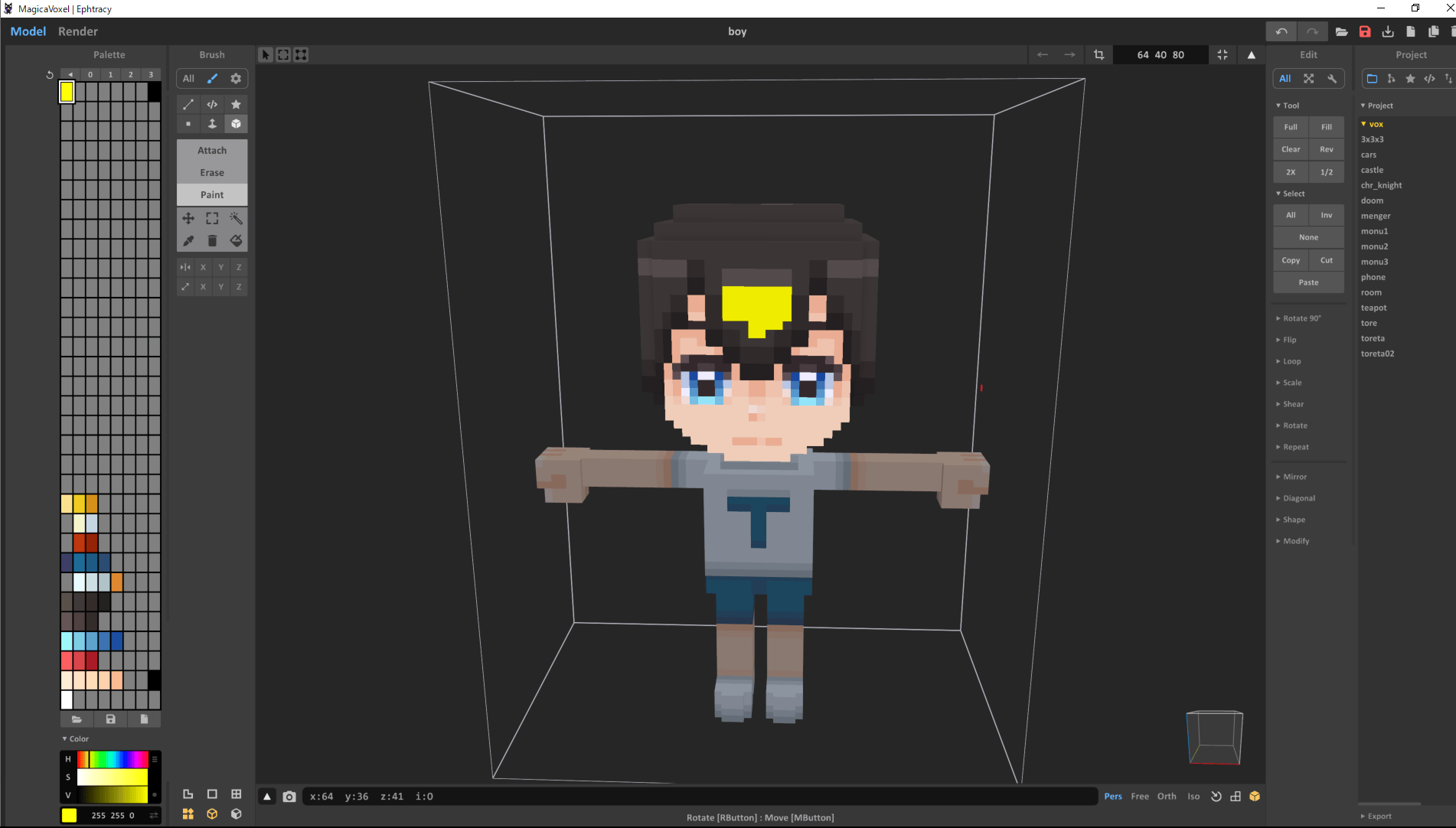
「Brushツール」内にある機能を使うと、選択したボクセルの色と同じ領域ごと選択が行えるようになったり、選択したボクセルをカラーパレットで選択した色で塗りつぶしたりすることができます。
便利なツール(一部)
 |
選択したボクセルの色と同じ領域ごと選択が行える。 | 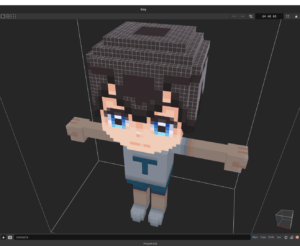 |
 |
選択したボクセルをカラーパレットで選択した色で塗りつぶすことができる。 | 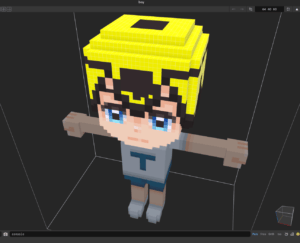 |
「Alt」キーを押しながらボクセルをクリックすると、選択した色のパレットを抽出することができます。どの色を使っていたか再確認する際に便利な機能となっております。
色の塗り方については、「テラビットの世界を作ろう! MagicaVoxel 入門ガイド 第一弾」にて詳しく紹介しておりますので、ぜひこちらもチェックして、オリジナルのアバター作成にお役立てください。
③
色を塗り終わったら、「World画面」に戻り、別のレイヤーを左クリックで選択。
「モデリング画面」へと切り替えて、「face0:顔(通常)」の時と同じように色を塗り替えたり、模様を書き換えたりして、オリジナルのアバターを作成していきましょう。
「World画面」の左側にある「Layer機能」を使うことで、アバターの表情(face)を切り替えることができます。
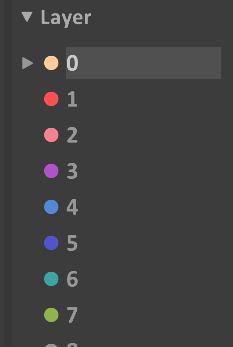
数字の左側にある●は現在表示させているレイヤーを示しており、これをクリックすることで、表示/非表示を切り替えることができます。
| Layer1 | Layer2 | Layer3 |
|
|
|
| face1:顔(目閉じ、就寝時) | face2:顔(よろこび) | face3:顔(ダメージ、死亡) |
④
全て塗り終えることができたら、オリジナルのアバターの完成です。
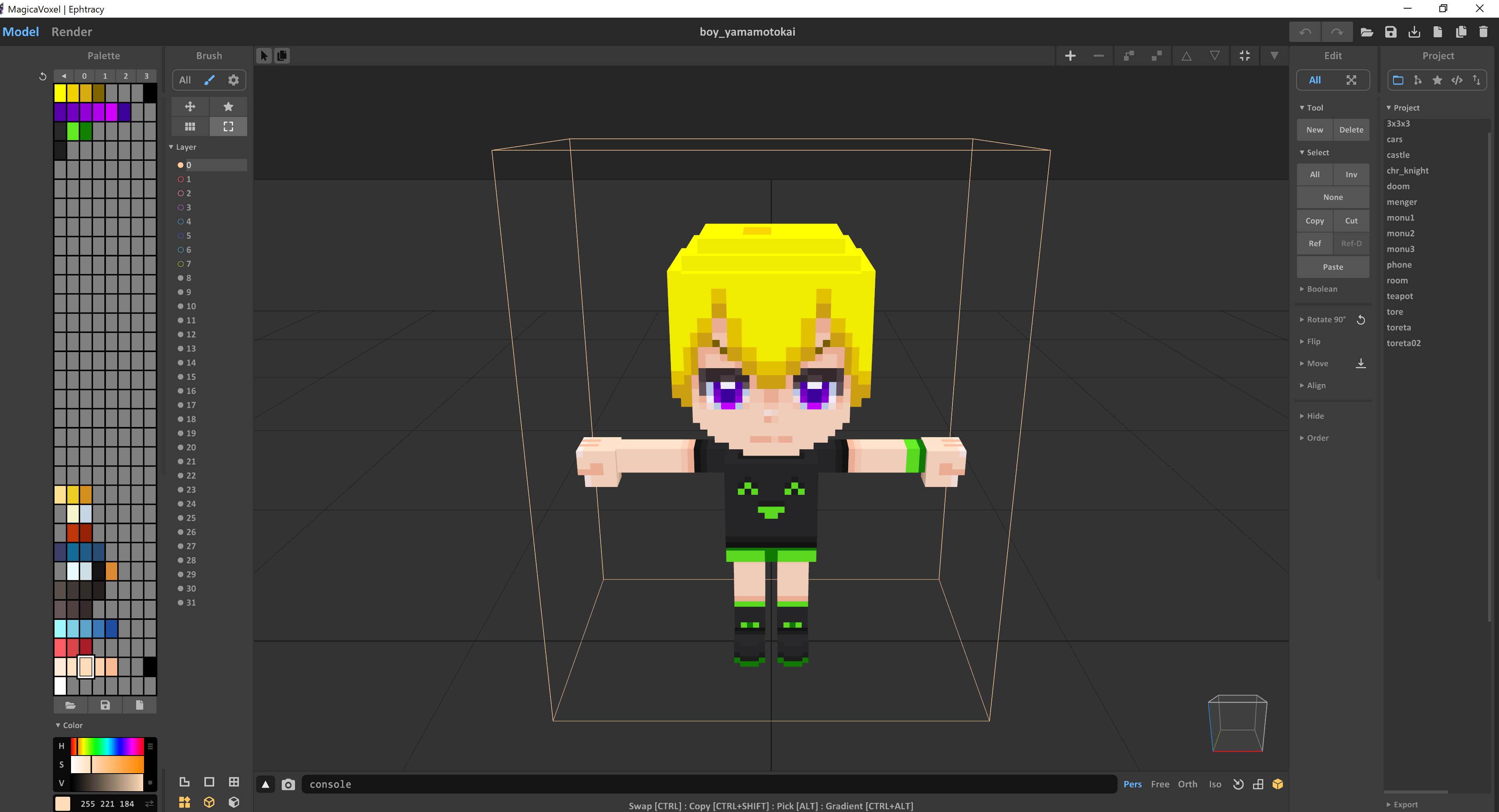
作成が完了したら、忘れずに保存しておきましょう。
作成物の保存は、「Ctrl」+「S」(macの場合は「Cmd」+「S」)キーで行えます。
保存すると、ファイル保存ダイアログがあらわれるので、任意のファイル名でMagicaVoxelアプリと同じフォルダ内にあるvoxフォルダの中に、忘れずに保存しておきましょう。
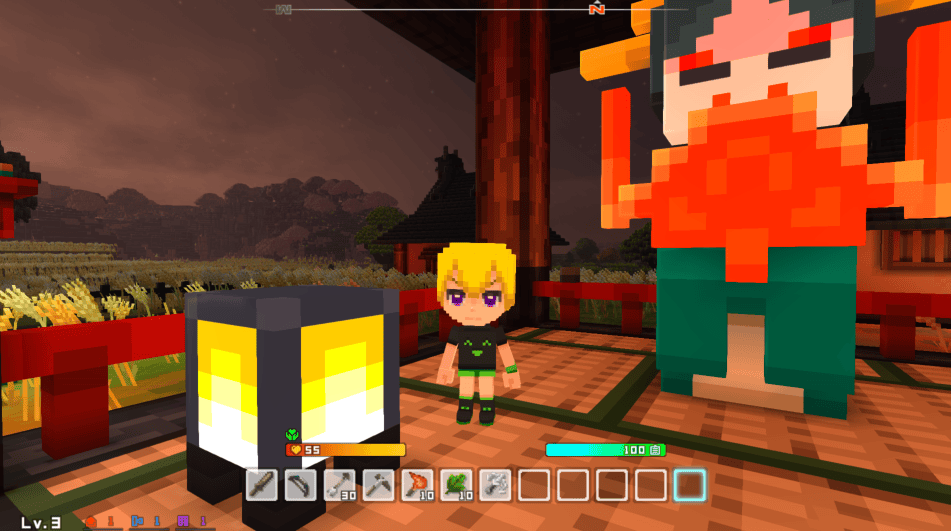
ぜひ、自分だけのアバターを作って、冒険を堪能してみてください。
さいごに
以上が、MagicaVoxelを使った、オリジナルアバターの作り方です。
作ったアバターはテラビットの世界で自由に冒険させることができます。