

6,公開世界吧!
公開世界
設定要公開世界的縮圖及簡介吧!
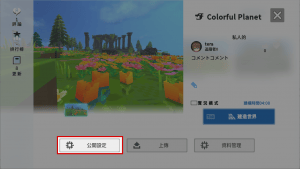
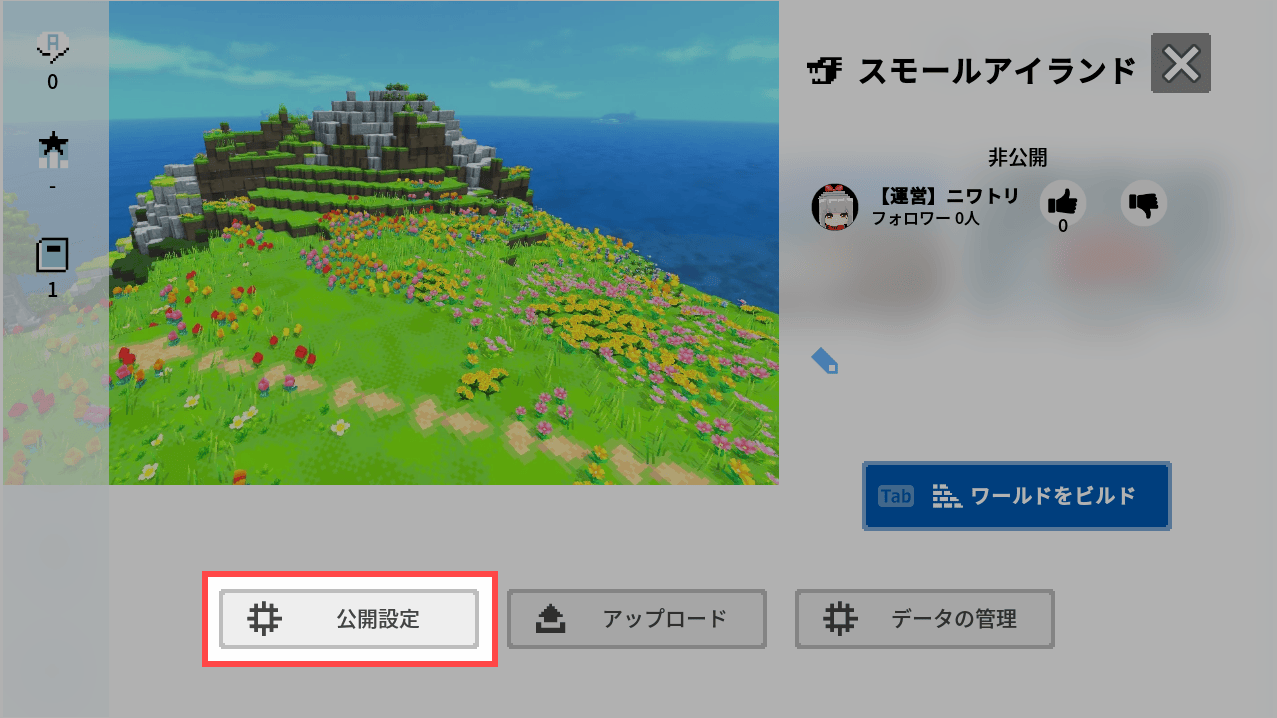
從公開設定內追加世界名稱及簡介、世界縮圖跟搜索用標籤吧。
將公開狀態變更為「一般公開」並套用後,就會顯示於世界清單內了。
・關於搜索標籤
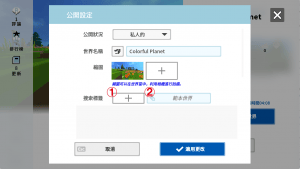
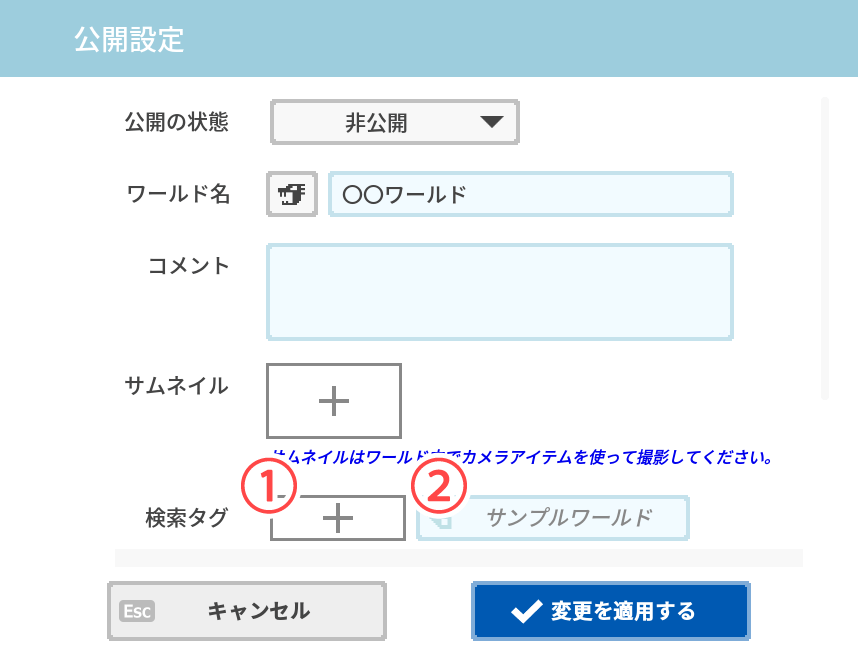
①可以增加官方的現存標籤。
②可以自行輸入文字製作原創標籤。
因為這會是尋找世界的玩家選擇的基準,請盡量設定可以代表所製作世界的類別及標籤吧。
・使用相機工具拍攝縮圖的方法
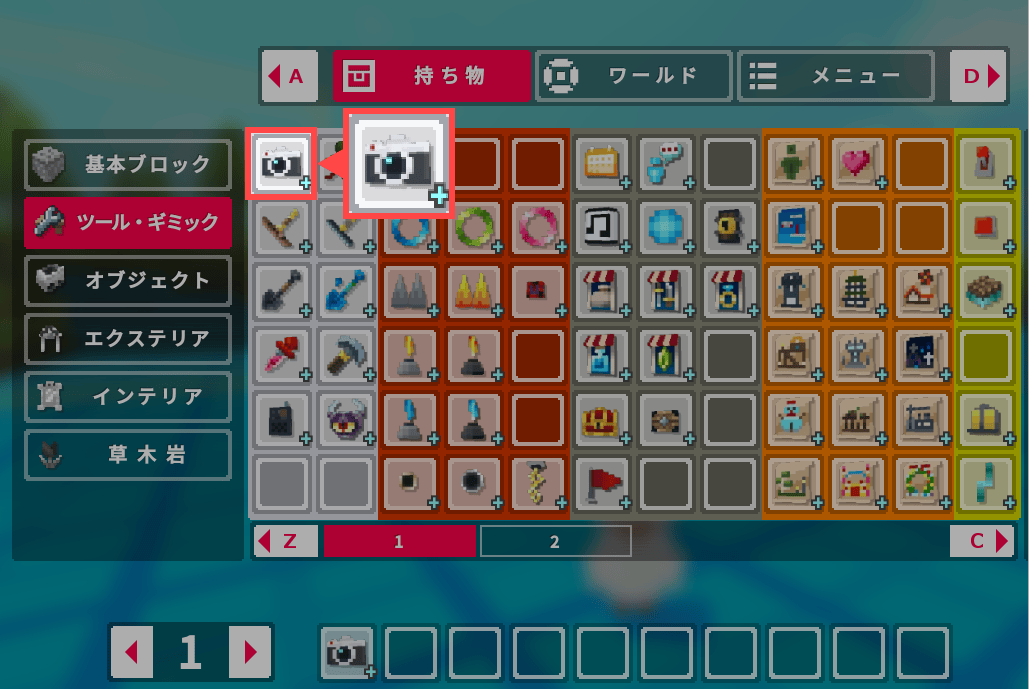
使用位於「工具、機關」分頁內的「相機工具」,可以拍攝用於縮圖的螢幕截圖。

可以從相機工具的建造選單內調整視角。
另外,使用了相機工具的螢幕截圖中不會拍到自己的角色,也不會顯示起點或終點等標記。
| 使用相機工具前 | 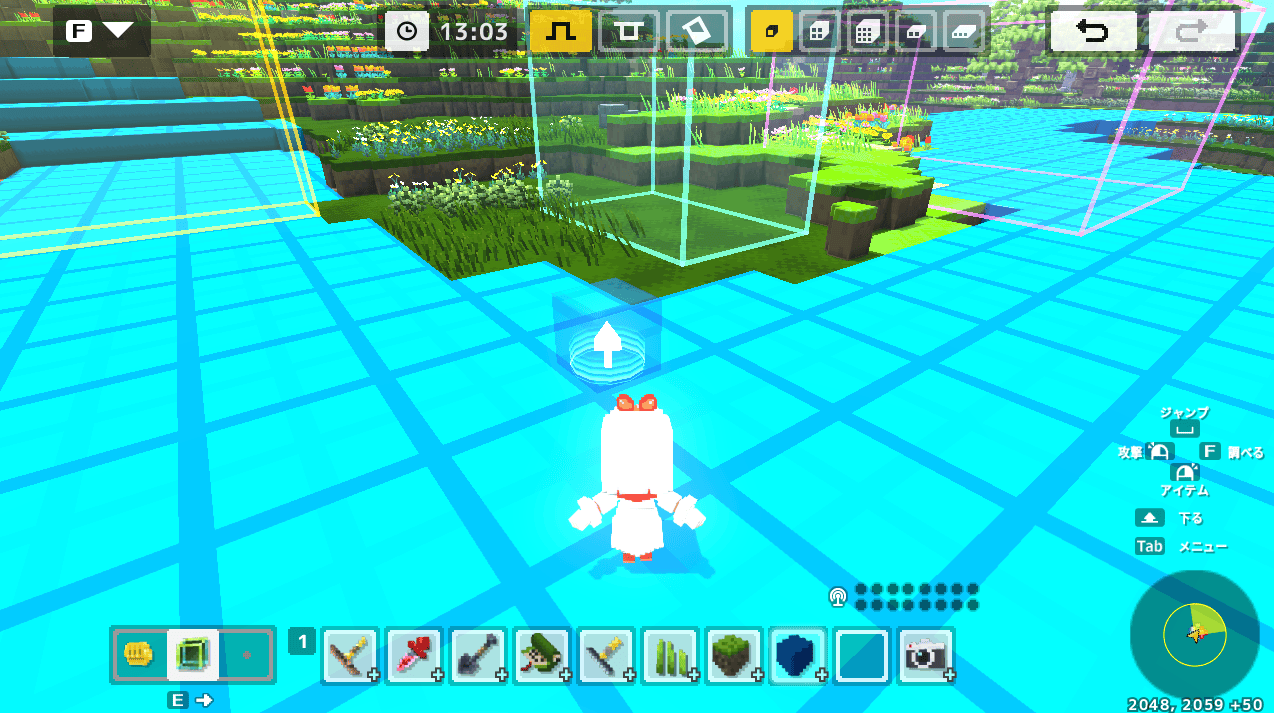 |
| 使用相機工具拍攝的螢幕截圖 | 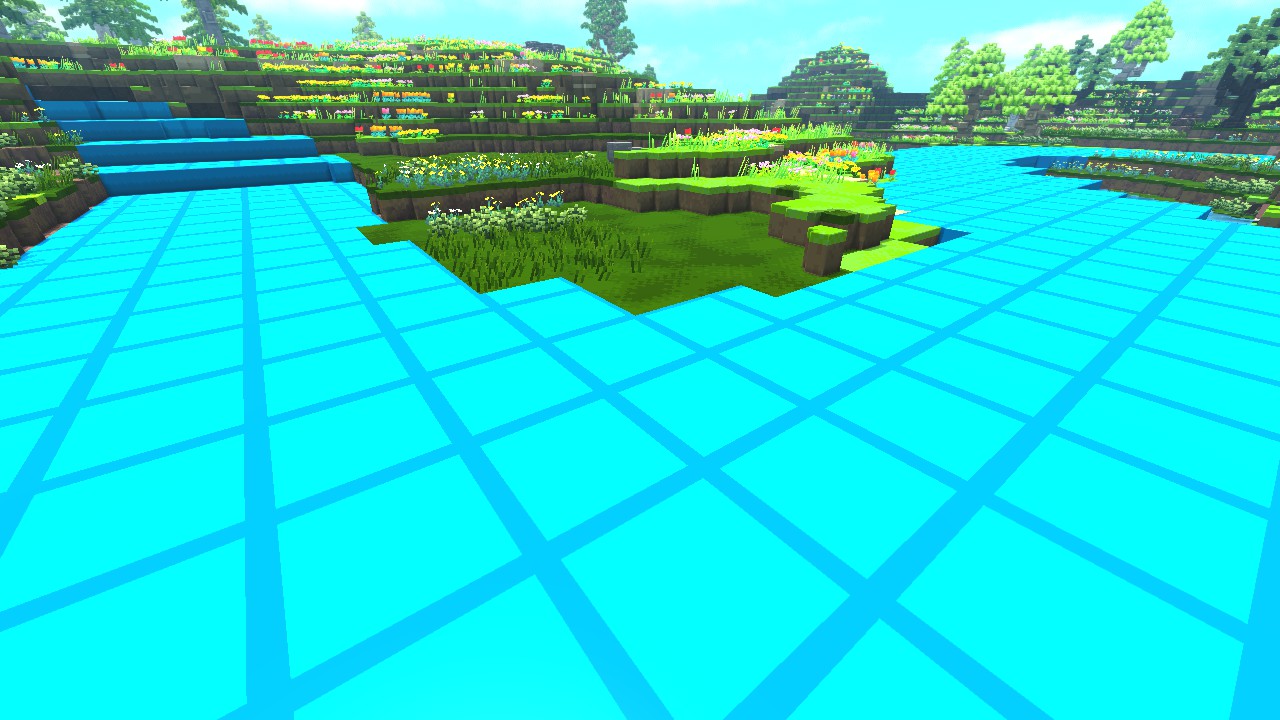 |
想要更新已公開的世界時就進行上傳吧!
・關於上傳
若想要將已公開的世界重新編輯並再次公開的話,利用上傳就可以更新了。
在世界的內容大幅改變時非常好用,但實行了之後就無法取消,使用前請先慎重考慮。
・關於備份
將世界的狀態備份至雲端伺服器,不論何時使用任何裝置,都可以直接將製作的世界下載下來繼續建造。
當世界逐漸成形至一定程度時,就使用「資料管理」進行備份吧。
另外,已上傳的世界跟已備份的世界,兩者都可以還原。
公開世界
設定要公開世界的縮圖及簡介吧!
從公開設定內追加世界名稱及簡介、世界縮圖跟搜索用標籤吧。
將公開狀態變更為「一般公開」並套用後,就會顯示於世界清單內了。
・關於搜索標籤
①可以增加官方的現存標籤。
②可以自行輸入文字製作原創標籤。
因為這會是尋找世界的玩家選擇的基準,請盡量設定可以代表所製作世界的類別及標籤吧。
・使用相機工具拍攝縮圖的方法
使用位於「工具、機關」分頁內的「相機工具」,可以拍攝用於縮圖的螢幕截圖。
可以從相機工具的建造選單內調整視角。
另外,使用了相機工具的螢幕截圖中不會拍到自己的角色,也不會顯示起點或終點等標記。
| 使用相機工具前 | |
| 使用相機工具拍攝的螢幕截圖 | |
想要更新已公開的世界時就進行上傳吧!
・關於上傳
若想要將已公開的世界重新編輯並再次公開的話,利用上傳就可以更新了。
在世界的內容大幅改變時非常好用,但實行了之後就無法取消,使用前請先慎重考慮。
・關於備份
將世界的狀態備份至雲端伺服器,不論何時使用任何裝置,都可以直接將製作的世界下載下來繼續建造。
當世界逐漸成形至一定程度時,就使用「資料管理」進行備份吧。
另外,已上傳的世界跟已備份的世界,兩者都可以還原。
公開世界
設定要公開世界的縮圖及簡介吧!
從公開設定內追加世界名稱及簡介、世界縮圖跟搜索用標籤吧。
將公開狀態變更為「一般公開」並套用後,就會顯示於世界清單內了。
・關於搜索標籤
①可以增加官方的現存標籤。
②可以自行輸入文字製作原創標籤。
因為這會是尋找世界的玩家選擇的基準,請盡量設定可以代表所製作世界的類別及標籤吧。
・使用相機工具拍攝縮圖的方法
使用位於「工具、機關」分頁內的「相機工具」,可以拍攝用於縮圖的螢幕截圖。
可以從相機工具的建造選單內調整視角。
另外,使用了相機工具的螢幕截圖中不會拍到自己的角色,也不會顯示起點或終點等標記。
| 使用相機工具前 | |
| 使用相機工具拍攝的螢幕截圖 | |
想要更新已公開的世界時就進行上傳吧!
・關於上傳
若想要將已公開的世界重新編輯並再次公開的話,利用上傳就可以更新了。
在世界的內容大幅改變時非常好用,但實行了之後就無法取消,使用前請先慎重考慮。
・關於備份
將世界的狀態備份至雲端伺服器,不論何時使用任何裝置,都可以直接將製作的世界下載下來繼續建造。
當世界逐漸成形至一定程度時,就使用「資料管理」進行備份吧。
另外,已上傳的世界跟已備份的世界,兩者都可以還原。