

6.ワールドを公開しよう!
ワールドの公開
公開するワールドにサムネイル画像やコメントを設定しよう!
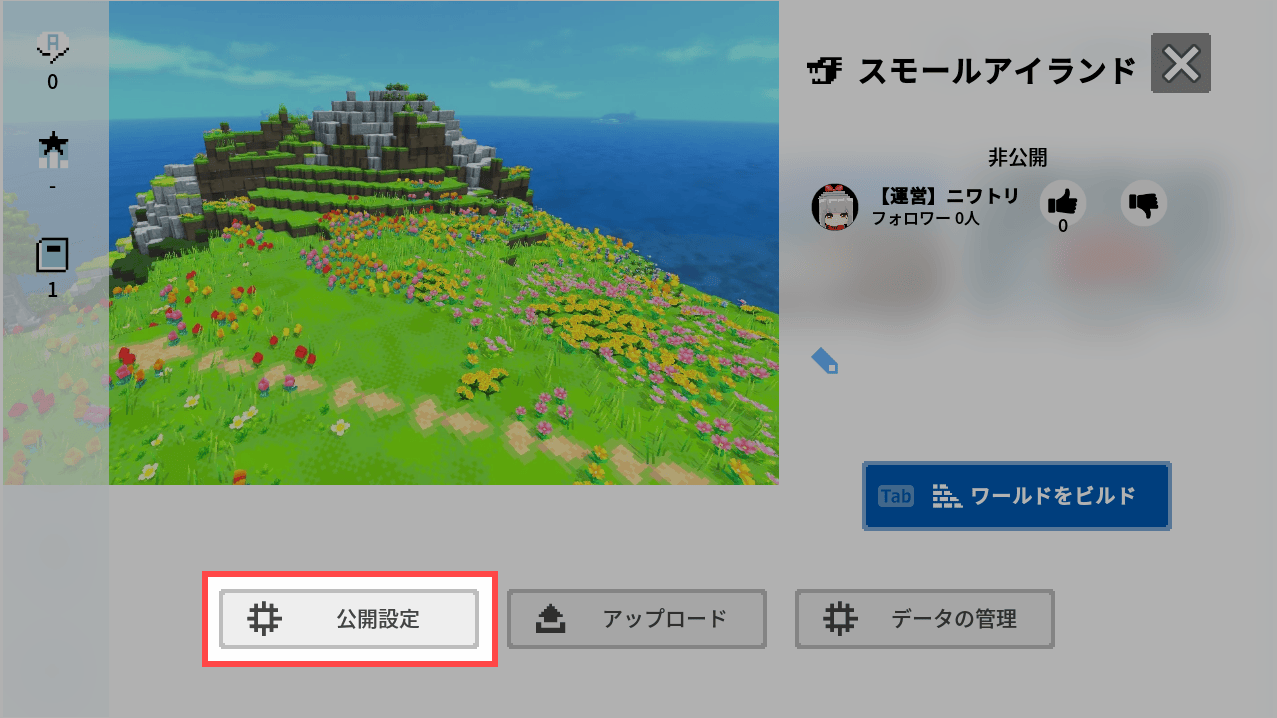
公開設定から、ワールド名やコメント、サムネイル、検索タグを追加しましょう。
公開の状態を「一般公開」にして変更を適用することで、ワールド一覧に表示されるようになります。
・検索タグについて
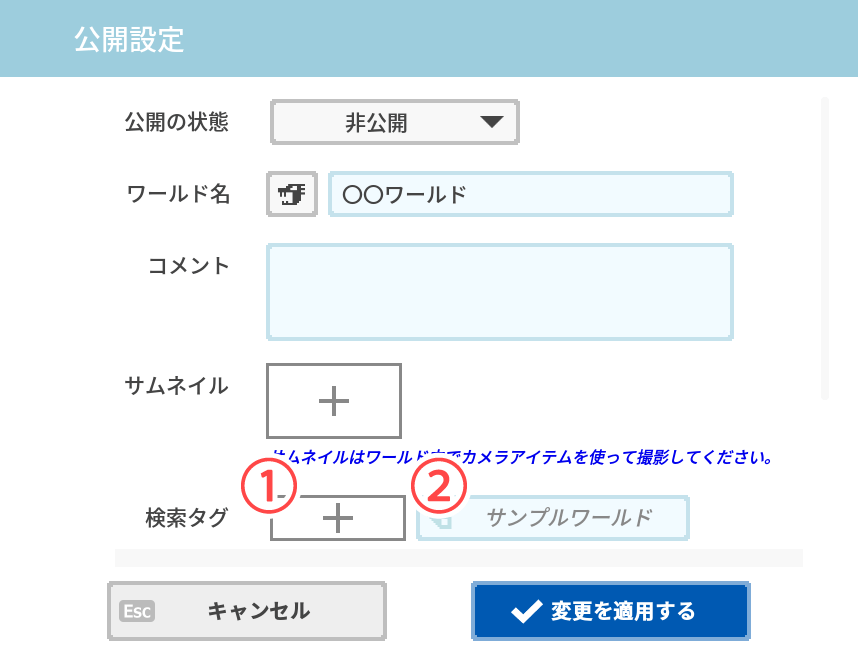
①公式の既存タグを追加することができます。
②文字を入力してオリジナルタグを作成することができます。
ワールドを探すプレイヤーの選ぶ基準になるので、なるべく制作したワールドを表すジャンルやタグを設定しましょう。
・カメラツールを使ったサムネイルの撮影方法
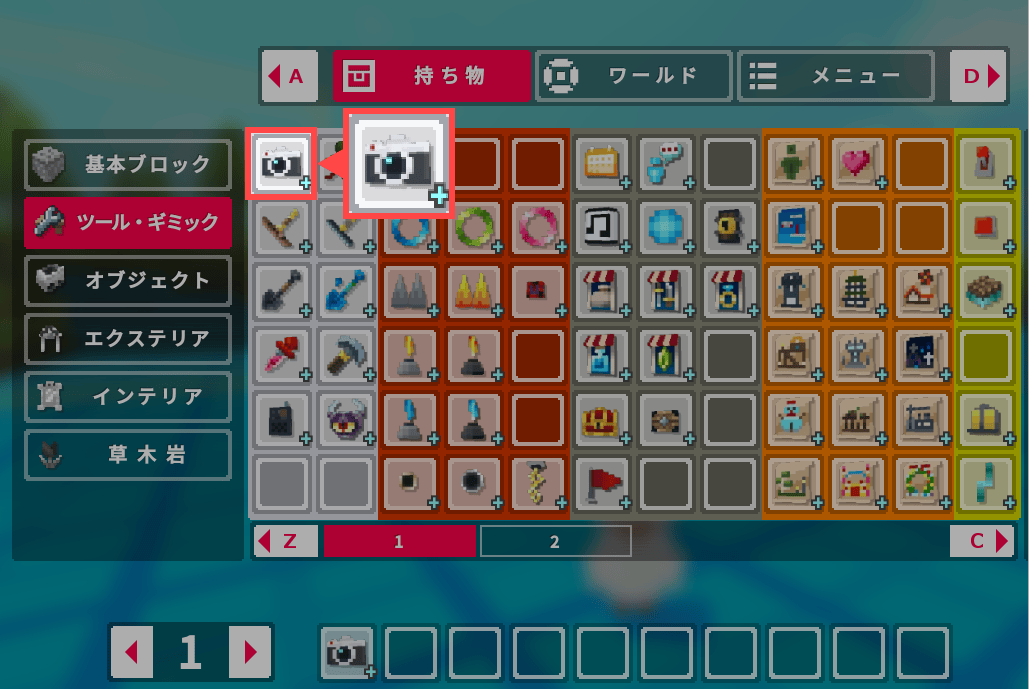
「ツール・ギミック」タブにある「カメラツール」を使用することで、サムネイル用のスクリーンショットを撮影することができます。

カメラツールのビルドメニューでは画角を調整することができます。
また、カメラツールを使用したスクリーンショットに自分のキャラは映らず、スタート地点やゴールポイントなどのマーカーも非表示になります。
| カメラツール使用前 | 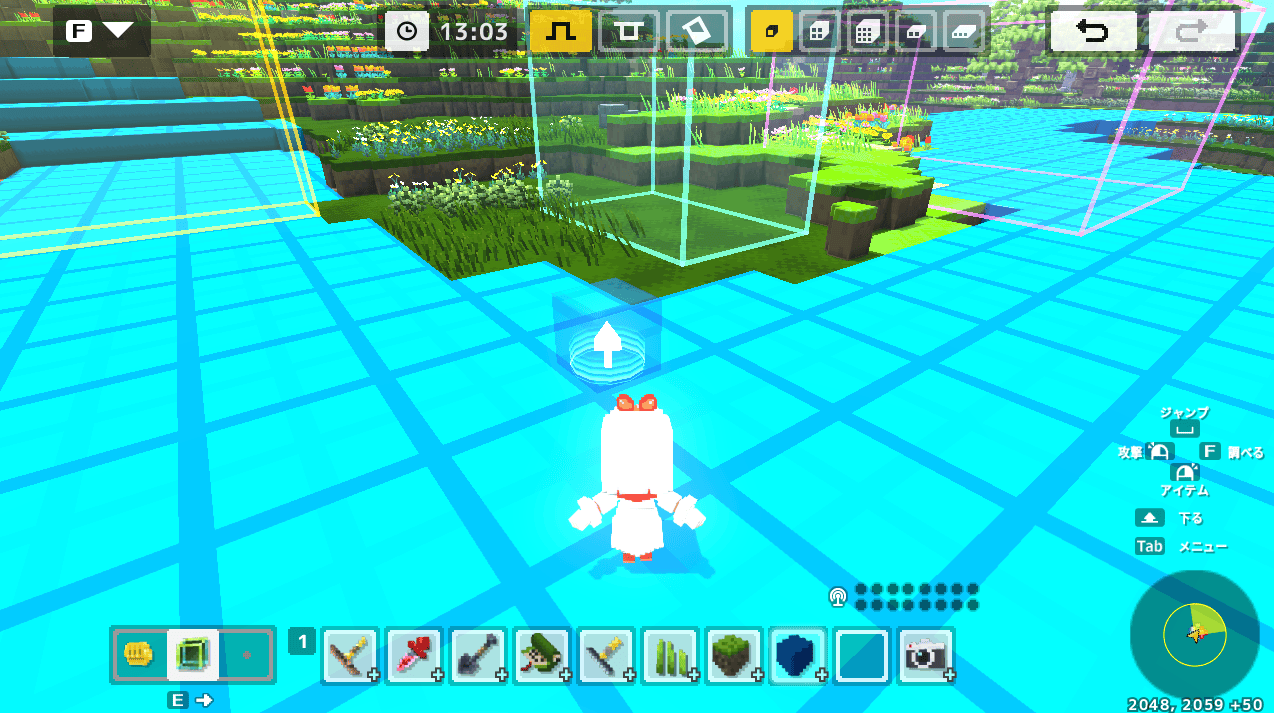 |
| カメラツールで撮影したスクリーンショット | 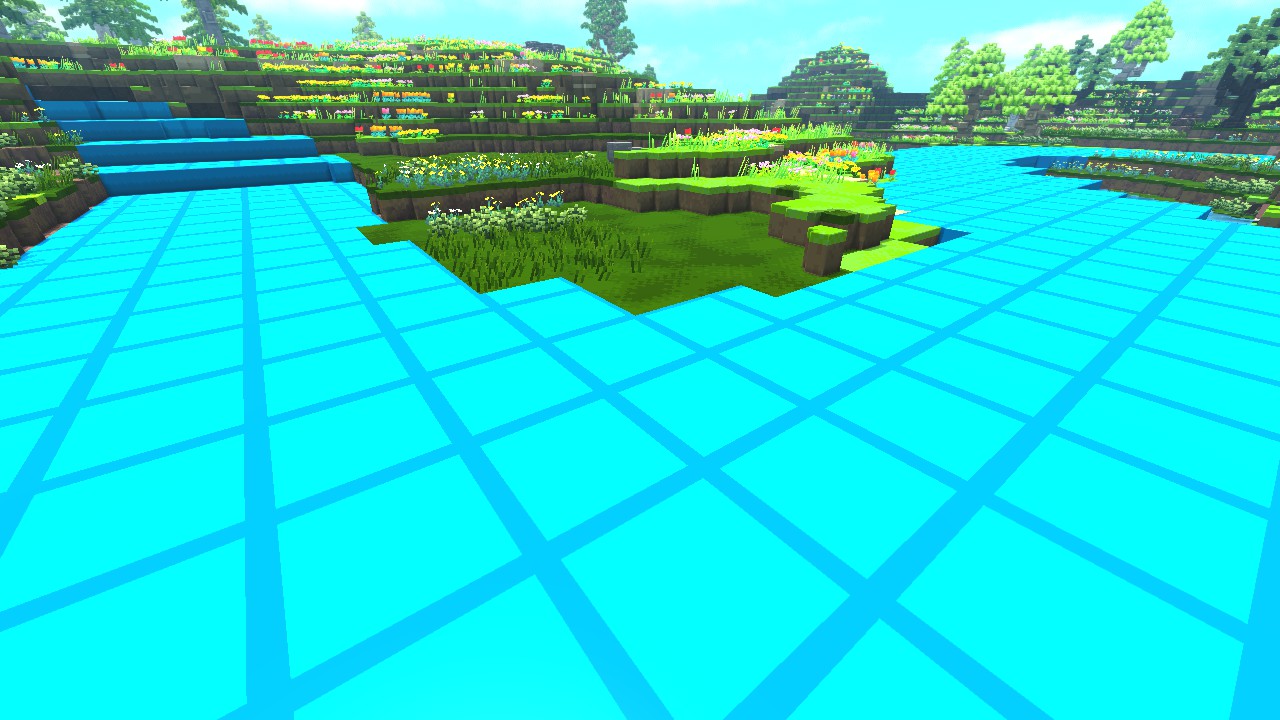 |
公開したワールドを更新したいときはアップロードをしよう!
・アップロードについて
既に公開しているワールドを編集して再度公開したい場合は、アップロードをすることで更新ができます。
ワールドの内容を大幅に変えた際などに有用ですが、実行すると取り消せないため慎重に検討しましょう。
・バックアップについて
ワールドの状態をサーバーにバックアップしておくと、いつでもどのデバイスからでも、制作したワールドをダウンロードして続きからビルドができます。
ある程度ワールドが形になったら「データの管理」からバックアップすることをオススメします。
また、アップロードしたワールドとバックアップしたワールドは、どちらも復元をすることができます。
ワールドの公開
公開するワールドにサムネイル画像やコメントを設定しよう!
公開設定から、ワールド名やコメント、サムネイル、検索タグを追加しましょう。
公開の状態を「一般公開」にして変更を適用することで、ワールド一覧に表示されるようになります。
・検索タグについて
①公式の既存タグを追加することができます。
②文字を入力してオリジナルタグを作成することができます。
ワールドを探すプレイヤーの選ぶ基準になるので、なるべく制作したワールドを表すジャンルやタグを設定しましょう。
・カメラツールを使ったサムネイルの撮影方法
「ツール・ギミック」タブにある「カメラツール」を使用することで、サムネイル用のスクリーンショットを撮影することができます。
カメラツールのビルドメニューでは画角を調整することができます。
また、カメラツールを使用したスクリーンショットに自分のキャラは映らず、スタート地点やゴールポイントなどのマーカーも非表示になります。
| カメラツール使用前 | |
| カメラツールで撮影したスクリーンショット | |
公開したワールドを更新したいときはアップロードをしよう!
・アップロードについて
既に公開しているワールドを編集して再度公開したい場合は、アップロードをすることで更新ができます。
ワールドの内容を大幅に変えた際などに有用ですが、実行すると取り消せないため慎重に検討しましょう。
・バックアップについて
ワールドの状態をサーバーにバックアップしておくと、いつでもどのデバイスからでも、制作したワールドをダウンロードして続きからビルドができます。
ある程度ワールドが形になったら「データの管理」からバックアップすることをオススメします。
また、アップロードしたワールドとバックアップしたワールドは、どちらも復元をすることができます。