

1.ワールドの新規作成
ワールドの初期セットアップ
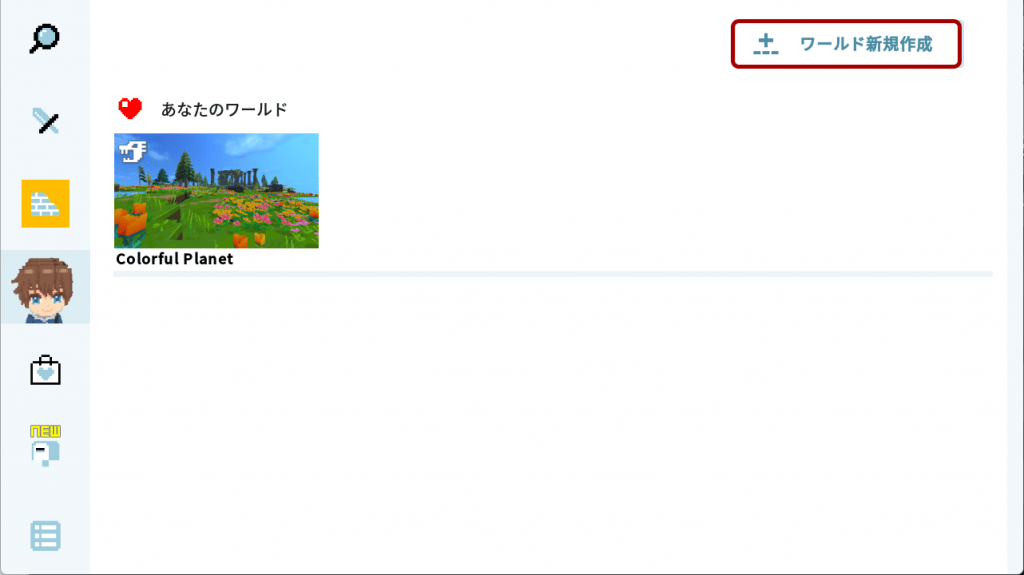
1.ワールド新規作成を選択します。
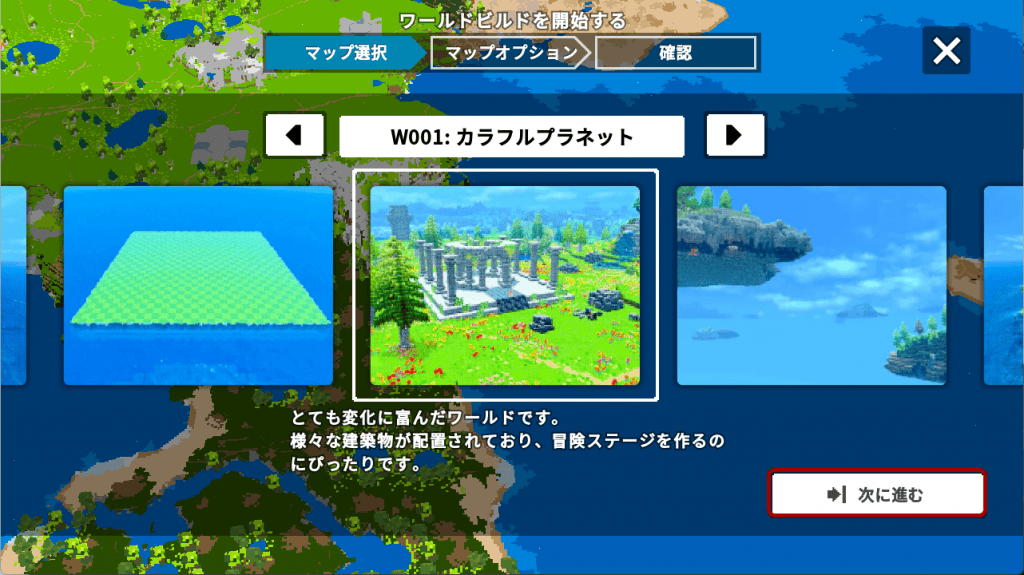
2.ワールドのタイプを選択し、「次に進む」を選択します。
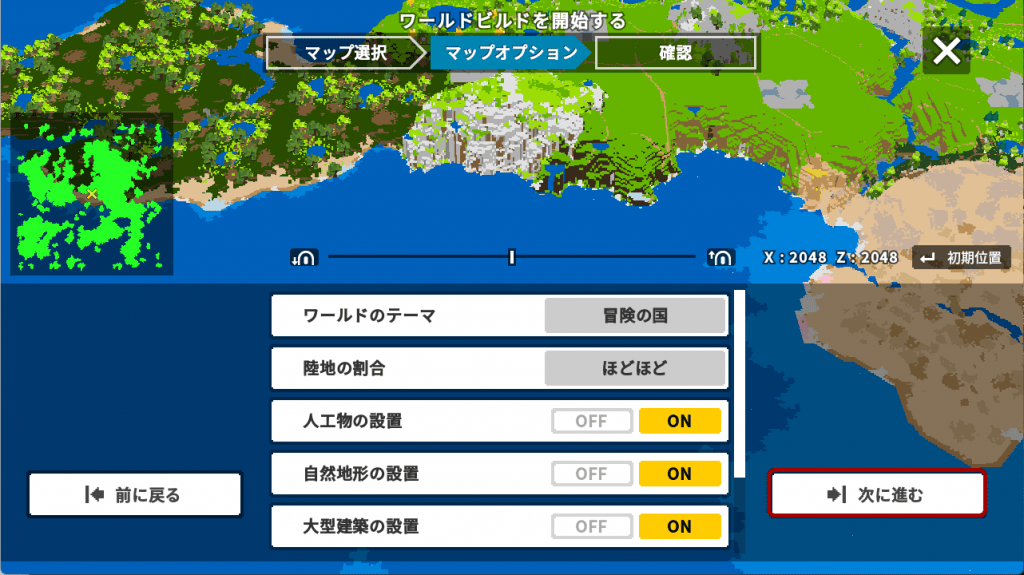
3.ワールド生成のオプションを設定します。オプションはタイプごとに項目が異なります。
設定したら「次に進む」を選択して下さい。
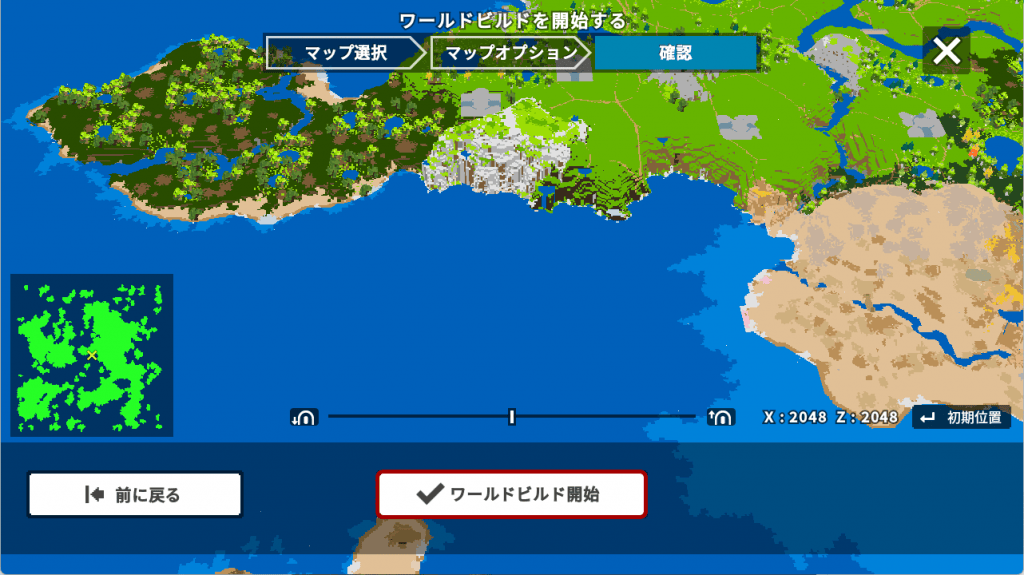
4.最後にワールドの全体図を確認したら「ワールドビルド開始」を選択して下さい。
生成したワールドにキャラクターが降り立ち、ビルドを開始することができます。
※一度生成したワールドの設定変更は行えません。
ワールドの保存方法
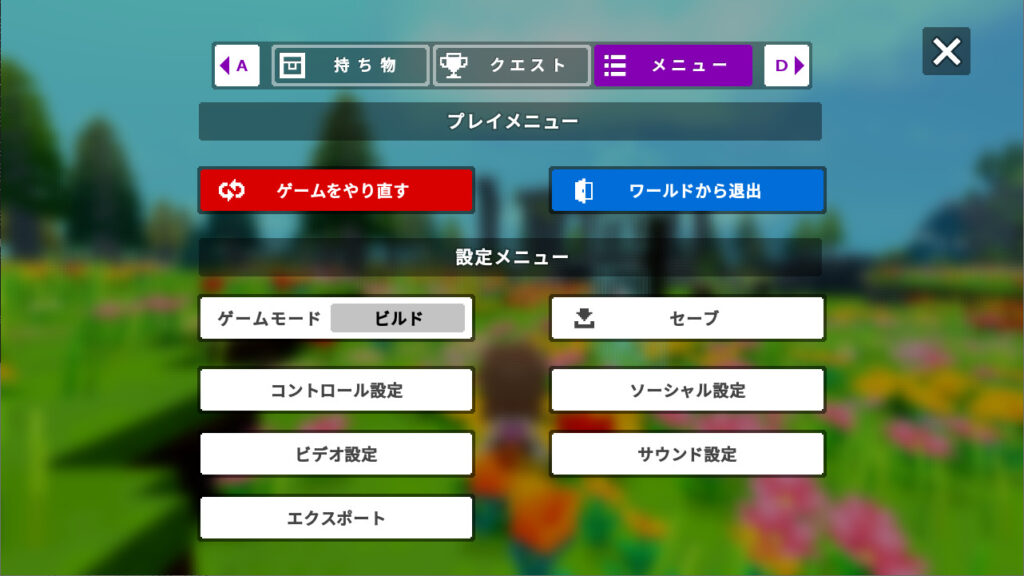
セーブ
メニューを開き、「ワールドタブ」から「ワールドをセーブ」を選択するとワールドデータが保存されます。
アップロード
1.ホーム画面からワールドを選択し、「アップロード」を選択します。
2.必要な項目を選択し、「アップロードする」を選択します。
3.別の端末からサインインした際に、アップロードしたワールドを自動的に同期することができます。
データの管理(バックアップ)
1.ホーム画面からワールドを選択し、「データの管理」を選択します。
2.「クラウドにバックアップ」を選択し、必要な項目を入力し、「バックアップする」を選択します。
3.バックアップ一覧にバックアップデータが追加されます。
作業の巻き戻しが必要な際は復元したいデータを選択し「データの復元」を選択します。
※アップロードしたセーブデータも復元できます。
ワールドの基本設定をしよう!
ワールドの基本設定をしよう!
まずは、ワールドの時間やBGMなどの基本設定をしてみましょう。
メニューの「ワールド」→「ワールドの基本設定」から設定画面を開くことができます。
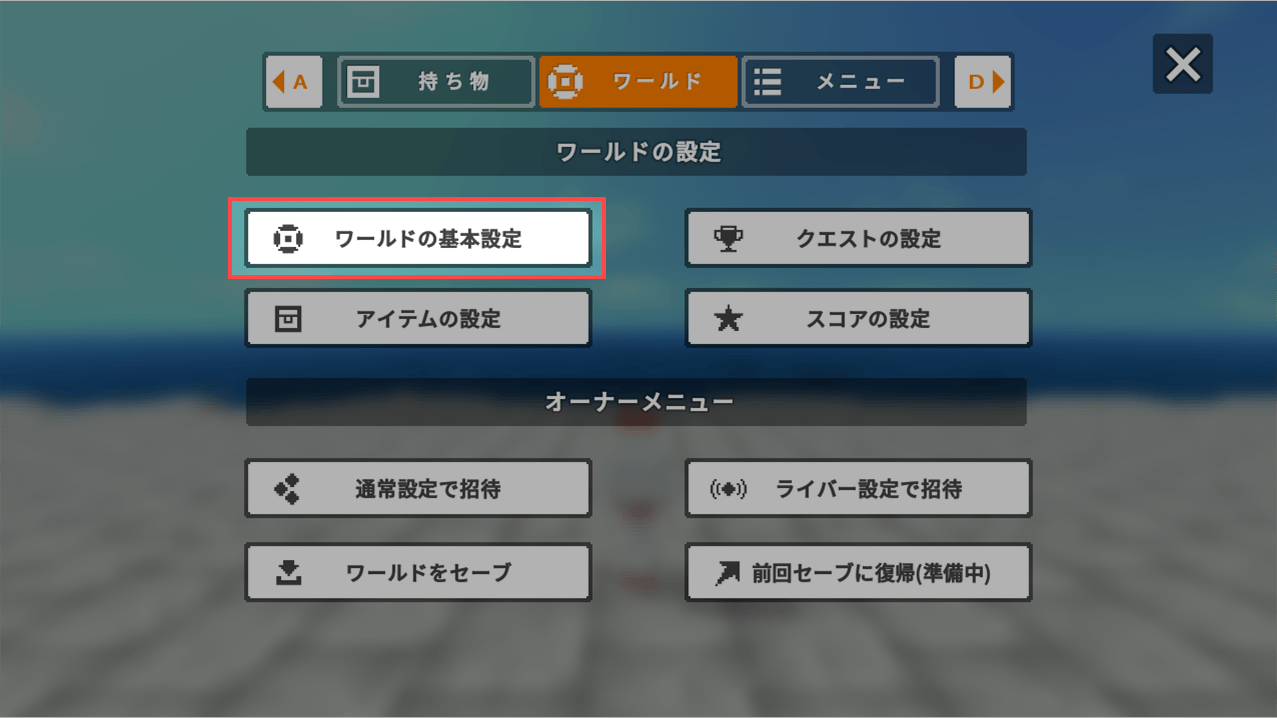
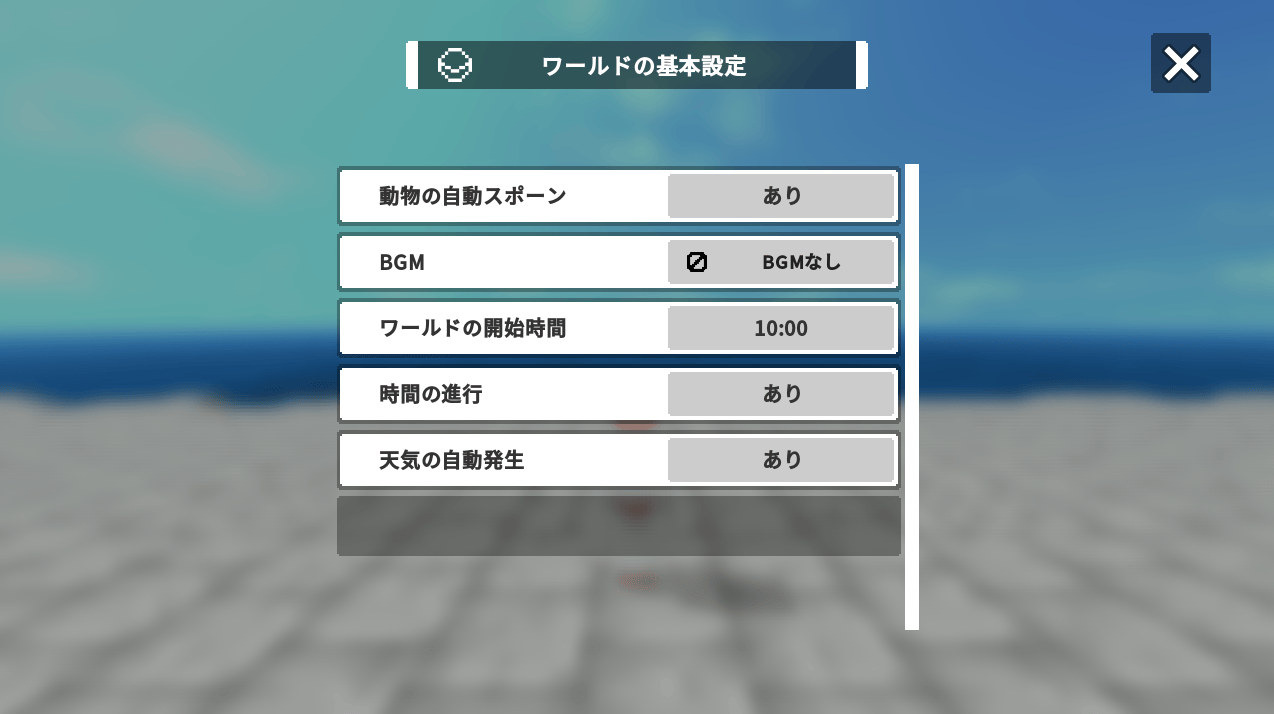
| 動物の自動スポーン | 「あり」ではランダムに動物が自動スポーンし、「なし」では一切動物がスポーンしません。 |
| BGM | 無音では寂しいので、ワールドに合うBGMを設定しましょう。 |
| ワールドの開始時間 | ワールドに入った時の開始時刻を設定できます。 |
| 時間の進行 | 「あり」ではワールドの開始時間から時間が進み、「なし」ではワールドの開始時間で停止したままになります。 |
| 天気の自動発生 | 「あり」では曇や雨などランダムに天気が変化し、「なし」では晴れのみとなります。 |
持ち物タブ
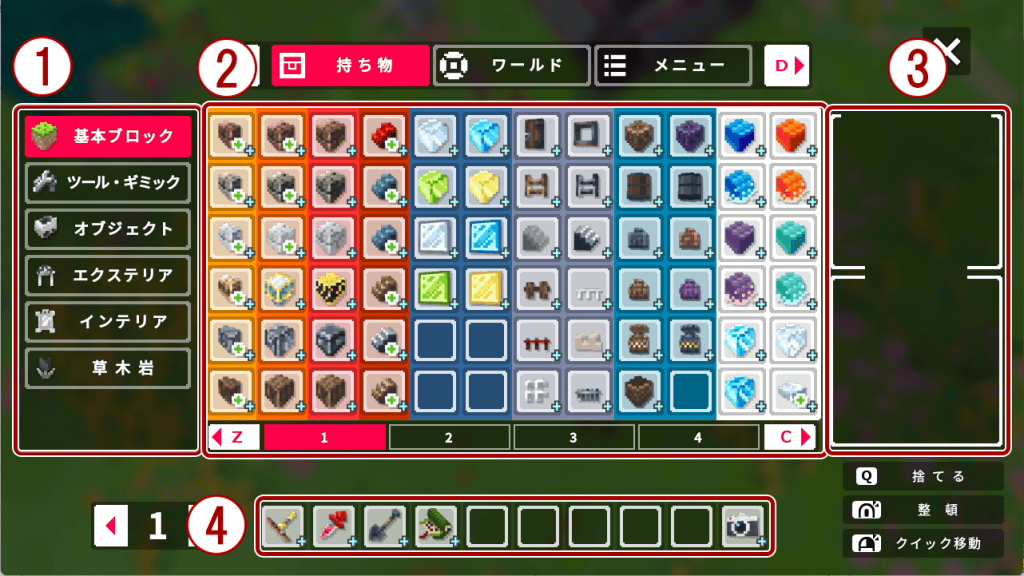
①:ブロックのカテゴリ
②:カテゴリ内のブロック一覧
③:アイテムの説明
④:アイテムスロット
ワールドの初期セットアップ
1.ワールド新規作成を選択します。
2.ワールドのタイプを選択し、「次に進む」を選択します。
3.ワールド生成のオプションを設定します。オプションはタイプごとに項目が異なります。
設定したら「次に進む」を選択して下さい。
4.最後にワールドの全体図を確認したら「ワールドビルド開始」を選択して下さい。
生成したワールドにキャラクターが降り立ち、ビルドを開始することができます。
※一度生成したワールドの設定変更は行えません。
ワールドの保存方法
セーブ
メニューを開き、「ワールドタブ」から「ワールドをセーブ」を選択するとワールドデータが保存されます。
アップロード
1.ホーム画面からワールドを選択し、「アップロード」を選択します。
2.必要な項目を選択し、「アップロードする」を選択します。
3.別の端末からサインインした際に、アップロードしたワールドを自動的に同期することができます。
データの管理(バックアップ)
1.ホーム画面からワールドを選択し、「データの管理」を選択します。
2.「クラウドにバックアップ」を選択し、必要な項目を入力し、「バックアップする」を選択します。
3.バックアップ一覧にバックアップデータが追加されます。
作業の巻き戻しが必要な際は復元したいデータを選択し「データの復元」を選択します。
※アップロードしたセーブデータも復元できます。
ワールドの基本設定をしよう!
ワールドの基本設定をしよう!
まずは、ワールドの時間やBGMなどの基本設定をしてみましょう。
メニューの「ワールド」→「ワールドの基本設定」から設定画面を開くことができます。
| 動物の自動スポーン | 「あり」ではランダムに動物が自動スポーンし、「なし」では一切動物がスポーンしません。 |
| BGM | 無音では寂しいので、ワールドに合うBGMを設定しましょう。 |
| ワールドの開始時間 | ワールドに入った時の開始時刻を設定できます。 |
| 時間の進行 | 「あり」ではワールドの開始時間から時間が進み、「なし」ではワールドの開始時間で停止したままになります。 |
| 天気の自動発生 | 「あり」では曇や雨などランダムに天気が変化し、「なし」では晴れのみとなります。 |
持ち物タブ
①:ブロックのカテゴリ
②:カテゴリ内のブロック一覧
③:アイテムの説明
④:アイテムスロット