

イベントエディタβの使い方
イベントエディタβとは
イベントエディタβは、テラビット上でストーリーを主軸にしたRPGのようなワールドを制作する際に、フラグ管理で会話を進行させたり、ボスモンスターをカメラワークを駆使して派手に登場させたりなど、ひとまとまりの処理(以降、イベント)を自由に設定することができるアイテムです。
その他、発想次第で色々なイベントを作ることができます。
イベントエディタとマップピン
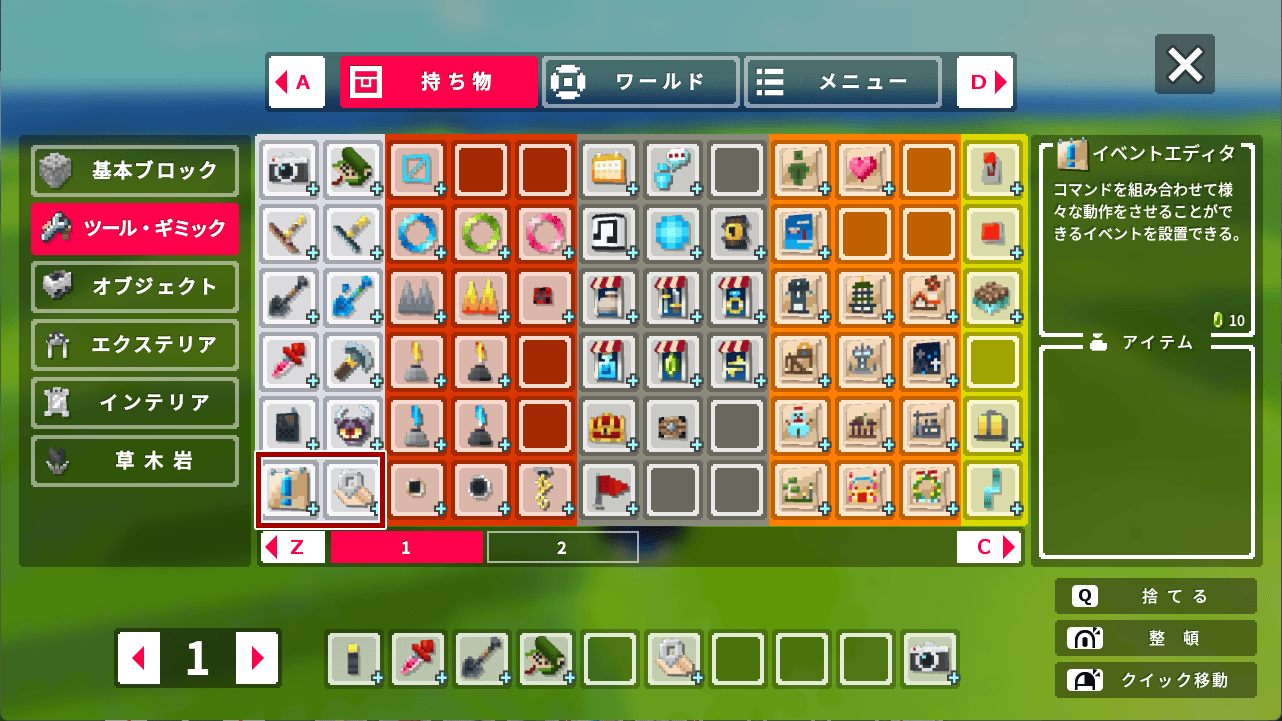
どちらもアイテムスロットで使用することで、ワールド上に該当のアイテムを設置することができます。設置後はその他のギミック同様に「調べる」ことで詳細な設定を行うことができます。
イベントエディタ基本画面説明
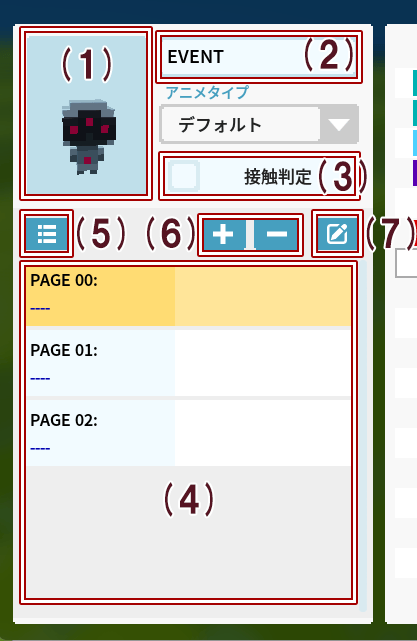
1)イベントのスキン
イベントのワールド上での見た目を選ぶことができます。
2)イベント名
イベント名はイベントエディタ上でのみ使われる名前で、ワールドを遊ぶプレイヤーには一切表示されません。自身の管理用として設定するものであり、自由に名前を設定してください。
3)接触判定
ワールドに設置されたイベントの衝突判定の有無を設定することができます。チェックなしの場合はプレイヤーキャラクターがイベントと重なったり、衝突せずに通過することができます。
4)イベントページ一覧
ワールドに設置された「イベント」は複数の「イベントページ」を持つことができます。
作成したイベントページはこの一覧に並びます。
5)イベントページメニュー
ページ単位のコピー&ペーストやプリセット展開(後述)などを行うためのメニューを開きます。
6)イベントページの追加削除ボタン
イベントページの追加と削除が行えるボタンとイベントページの設定を開くボタンです。ページは必ず末尾に追加され、削除は選択中のページを削除します。
7)イベントページ設定ボタン
イベントページの設定を開くボタンです。詳しくは「ページ設定の基本」で説明します。

8)マクロ設定タブ
コマンド「マクロの実行(後述)」で使用するマクロを定義する画面を開きます。

9)イベント設定ボタン
イベントの位置調整や削除を行うためのメニューを開きます。
また、イベントが持つ「変数の状態(後述)」を確認することもできます。
10)アンドゥ&リドゥボタン
イベントエディタでの操作の巻き戻しや巻き戻した操作の復元を行うためのボタンです。
PC版のキーボードを使用している場合にショートカットとしてCtrl+Zでアンドゥ、Ctrl+Yでリドゥが行なえます。
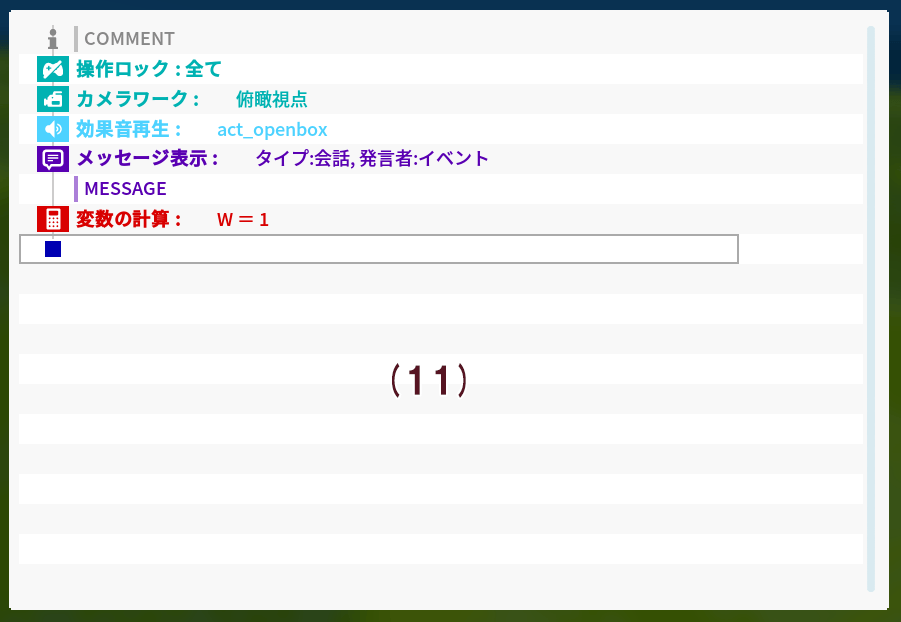
11)コマンド一覧
イベントページ内に設定されているコマンドの一覧になります。
右クリックでメニューを開き、コマンドを追加していくことができます。
ページ設定の基本
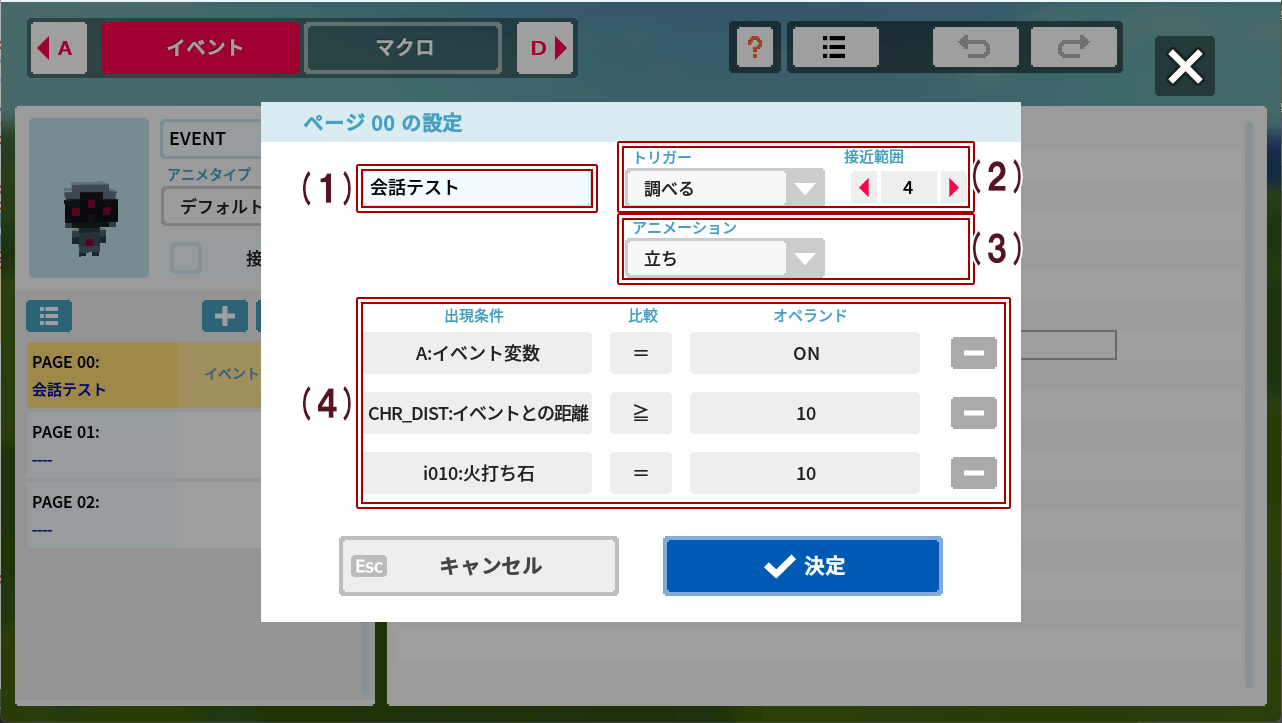
イベントページ一覧にあるページを選択し「イベントページの設定」ボタンを押すと画像のようなページの設定ダイアログが表示され、ここから各種の設定を行うことができます。
1)イベントページ名
ページ名はページ一覧でのみ表示される名前で、ワールドを遊ぶプレイヤーには一切表示されません。自身の管理用として設定するものであり、自由に名前を設定してください。
2)イベントトリガー
イベントを起動するためのプレイヤー側のアクションを設定します。「調べる」「接近」の2種類があります。
・調べる
イベントに近づいてプレイヤーが調べることで起動します。
・接近
プレイヤーがイベントに近づいただけで起動します。
その際の接近距離は「接近範囲」で1ブロック単位で設定ができます。
3)アニメーション
そのページが実行されるとき、表示されるスキンが行うアニメーションを選択することができます。β版の現在は「立ち」のみが選択できます。
4)出現条件
フラグがONになっている、アイテムを規定数所持しているなど、さまざまな条件を設定することでどのイベントページを有効化させるかをコントロールすることができます。
出現条件は3つまで設定が可能です。複数設定した場合はすべての条件を満たすことで、そのページが有効化されます。
※ページが複数ある場合、ページ一覧で出現条件を満たしている一番下のイベントページが有効化されます。
※ページが一つも有効化されていない場合、ワールド上にイベントは出現しません。
プリセット展開
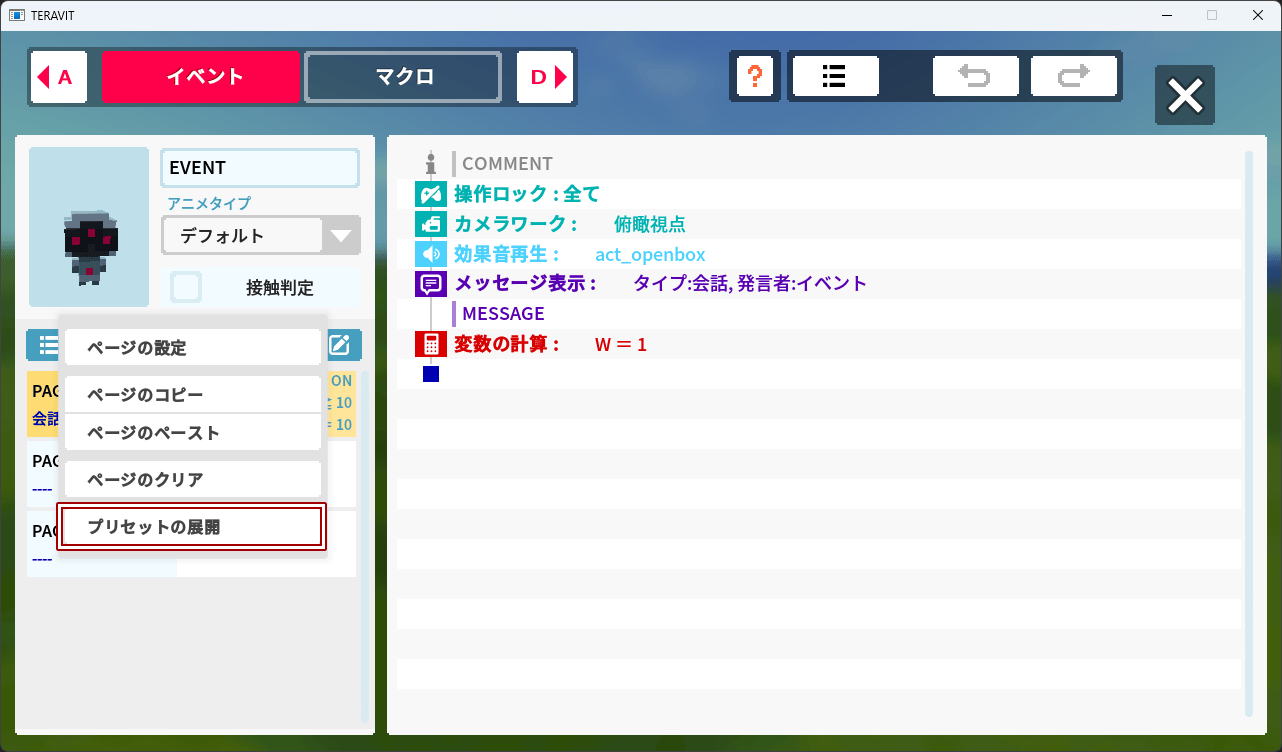
イベントページメニュー内には「プリセットの展開」という項目があります。
こちらを選択すると、現在のイベントの内容を破棄して、予め公式が用意した便利なイベントセットを展開することができます。
マクロを使った汎用的なイベントの構築例となりますので、イベントを作る際は参考にしてみてください。
プリセットの詳細な使い方はコチラ
変数について
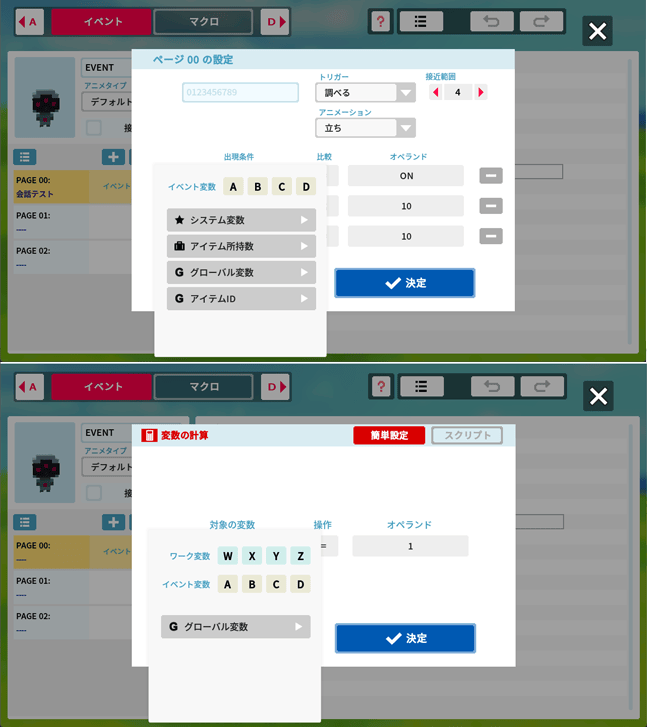
イベントエディタでは「変数」を扱うことができます。変数は数字などの値を入れておく箱のようなもので、ページの出現条件やコマンド「条件分岐」で条件の指定に使ったり、コマンド「メッセージ表示」で変数に入っている数値を表示したりすることができます。
変数の種類
1)ワーク変数・イベント変数・グローバル変数
これら3種類の変数は基本的にはじめはすべて値がOFFになっています。
これら3種類は「入れた値を保持していられる期間」と「値を変更できるイベント」がそれぞれ異なります。
・ワーク変数
ワーク変数はそのイベント自身しか値を変更することができません。
また、イベントページ内でしか値を保持しておけず、イベントの実行が終了するとすべてOFFになります。
・イベント変数
イベント変数はイベントがそれぞれ持つ値でそのイベント自身しか値を変更することができません。
また、イベントが終了したあとも値を保持し続けます。
・グローバル変数
グローバル変数はすべてのイベントがその値を変更・参照することができます。
また、イベントが終了したあとも値を保持し続けます。
さらにグローバル変数だけはコマンド「変数の計算」時に名前を設定することができます。
色々なイベントから参照が可能なのでわかりやすい名称をつけてどういった運用の変数なのかを明記して変数の参照ミスを起きにくくすると良いでしょう。
2)システム変数
プレイヤーの所持金やスコアなど、ゲームシステムが管理している値が格納されています。
これらの値は直接変更することができず、基本的には値を参照して使用します。
3)アイテム所持数・アイテムID
特定のアイテムの所持数やアイテムのID(ゲーム内での管理番号)が格納されています。
基本的に値を直接変更することはできませんが、アイテム所持数はコマンド「アイテムの設定」でプレイヤーが所持しているアイテム数を書き換えることが可能です。
関連項目:変数の状態、コマンド「変数の計算」、コマンド「メッセージ表示」
変数の取りうる値
変数は大きく分けて「ONとOFFの真偽値」「0~999999の数値」の両方を扱うことができます。
条件等で使用する場合、「OFFと0」「ONと1以上の数値」は同一のものとみなされます。
変数の状態
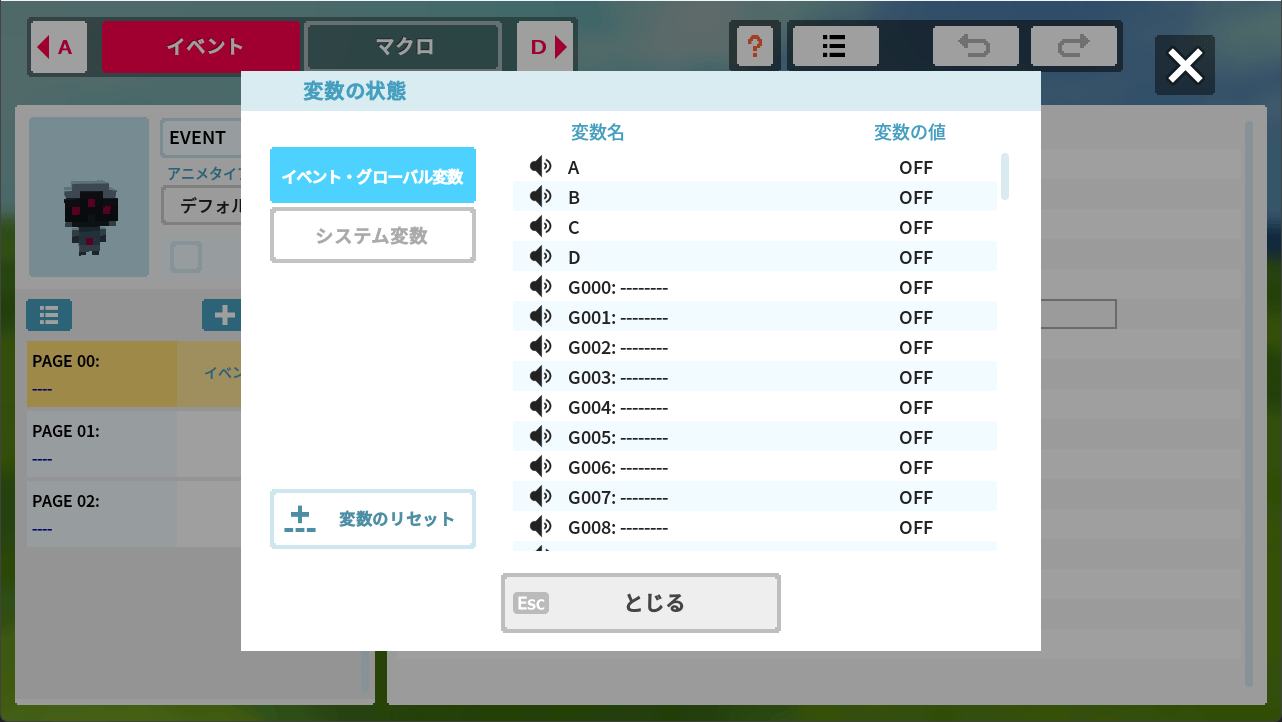
画面右上の「イベント設定ボタン」から「変数の状態」ダイアログを開くことができます。
このダイアログでは、現在の変数状態を確認することができます。
さらに、イベント変数とグローバル変数に関しては値を直接書き換えることもできます。
ただしこの操作は動作確認用であり、変数の初期値を決定するものではありません。プレイヤーが初めてそのワールドを遊ぶ場合、イベント変数とグローバル変数のすべてがOFFの状態で遊び始めることになります。
コマンド追加の基本
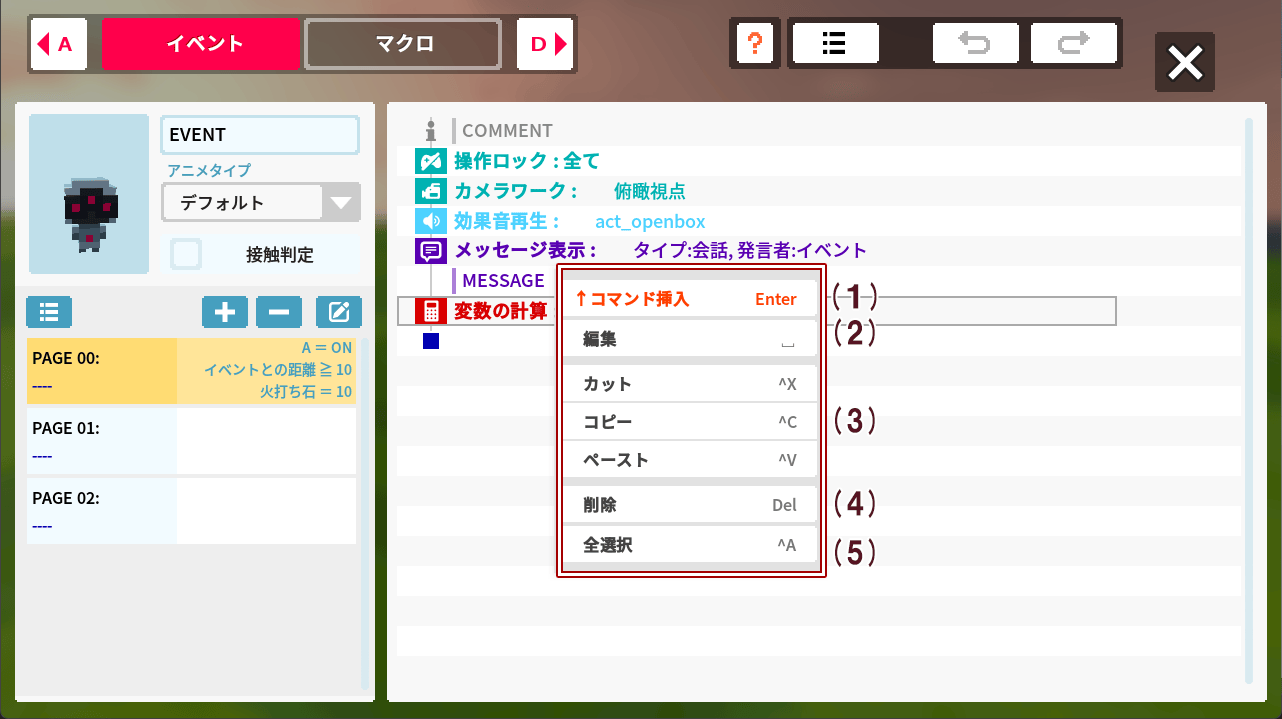
コマンドとはイベントで実行する最小の処理単位です。イベントページに複数のコマンドを設定することでイベントを定義していきます。また、イベントは基本的に上から下にすべてのコマンドを順次実行します。ループ・条件武器・選択肢・処理終了などのコマンドによってこのルールから外れる場合があります。
1)コマンド挿入
選択している行の1つ上にコマンドを挿入します。
2)編集
設定したコマンドの内容を編集します。
3)カット・コピー・ペースト
コマンドのカット・コピー・ペーストを行います。
コマンドの挿入位置を変更したい場合はカットとペーストを、同じコマンドを増やしたい場合はコピーとペーストを使用します。
また、複数のコマンドを選択してこれらの操作を行うことが可能です。
4)削除
選択しているコマンドを削除します。
5)全選択
ページ内のすべてのコマンドを選択します。
コマンド説明
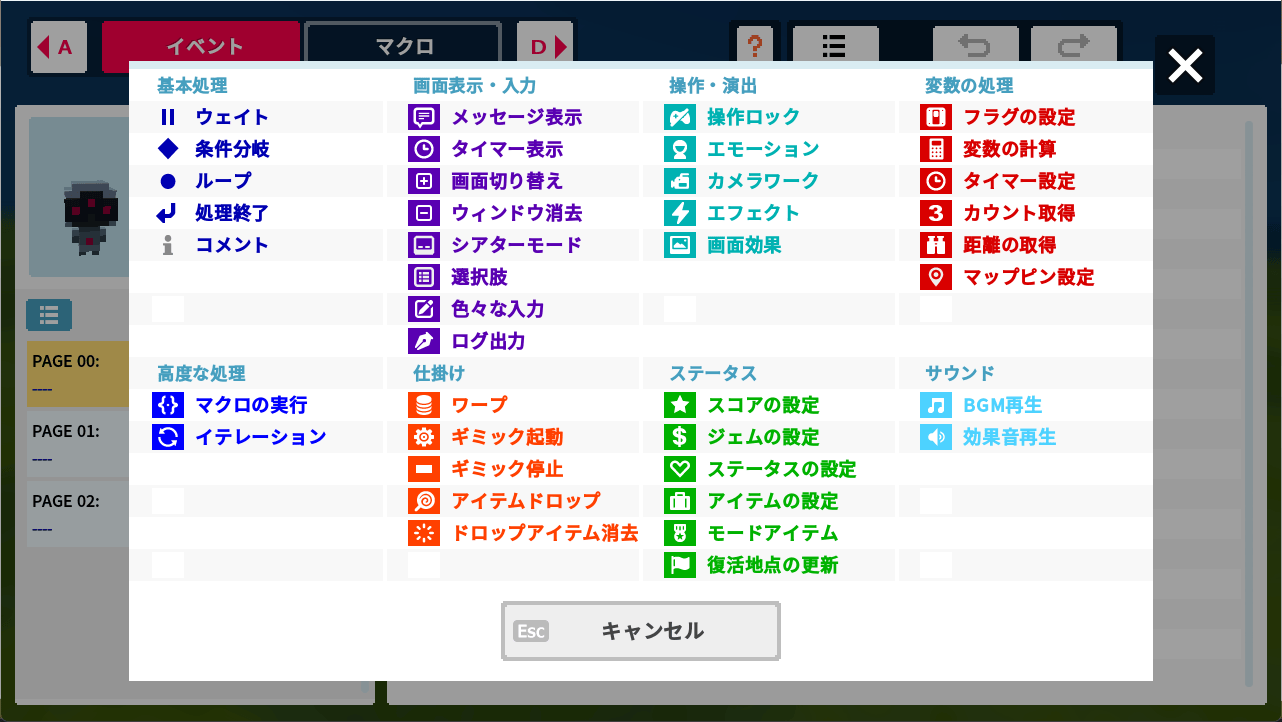
基本処理
・ウェイト
イベントの実行を指定した時間分、停止させます。
・条件分岐
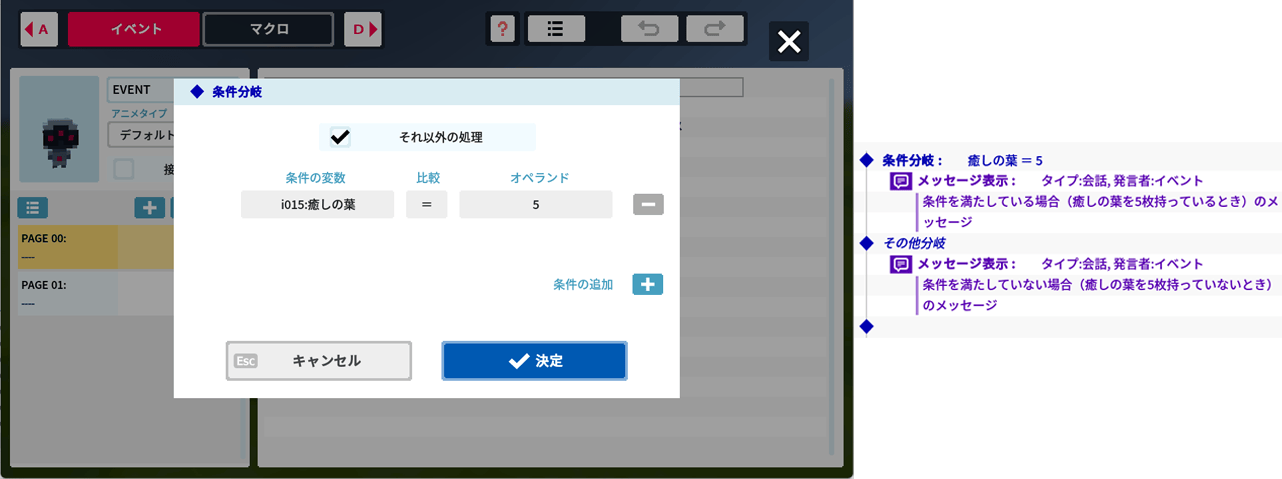
イベントの処理を分岐させる場合に使用します。設定した条件を満たしている場合に条件分岐内のコマンドを実行します。
また、「それ以外の処理」にチェックをつけると条件を満たしていなかった場合のコマンドを設定することができます。
画像の例では「癒しの葉」を5枚持っているかどうかで処理を分岐させています。
・ループ
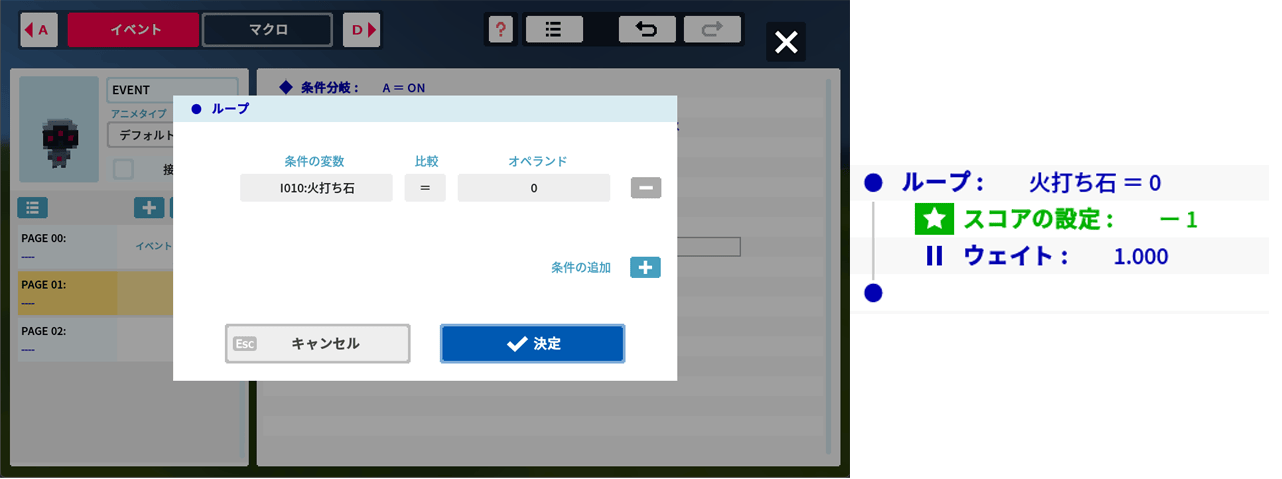
条件を満たしている間、コマンド「ループ」内に設定されたコマンドを繰り返し実行します。
条件を満たさなくなった状態でループ内の最後のコマンドを実行すると繰り返し実行が終了します。
画像の例では「火打ち石」を1つ以上手に入れるまで、1秒毎にスコアが1ずつ減っていきます。
・処理終了
このコマンドを実行した時点で、イベントの実行が終了します。処理終了以降に設定されたコマンドは実行されません。
コマンド「条件分岐」で特定の条件の場合に処理を終了させたいときなどに使用します。
・コメント
コマンド一覧上に文字を記述することができるコマンドです。イベント処理中にコマンド「コメント」の内容が実行されることはありません。
複雑なコマンドを設定した場合に、後々読み返せるようにどういう内容のものかメモしておくなどの用途で使用します。
画面表示・入力
・メッセージ表示
NPCとの会話ウィンドウやイベントの進行をお知らせするウィンドウを表示することができます。
「終了時ウィンドウ閉じる」にチェックをつけるとメッセージ終了後にメッセージウィンドウを閉じることができます。
・タイマー表示
画面上に残り時間や経過時間などのタイマーを表示します。
イベントが終了するとタイマー表示も終了するので、タイマーを表示したい間はイベントをループで繰り返し実行しイベントがすぐに終わらないように設定しましょう。
10秒のカウントダウンをするなどのタイマーの設定はコマンド「タイマー設定」で行います。
・画面切り替え
イベントの最中に画面にウィンドウを表示することができます。
現在は地図を使用した時に表示されるマップウィンドウを表示することができます。
・ウィンドウ消去
イベントの最中にメッセージウィンドウやタイマーなどを非表示にすることができます。
・シアターモード
ONにするとアイテムスロットなどのゲームで使用するUIを非表示にすることができます。
・選択肢
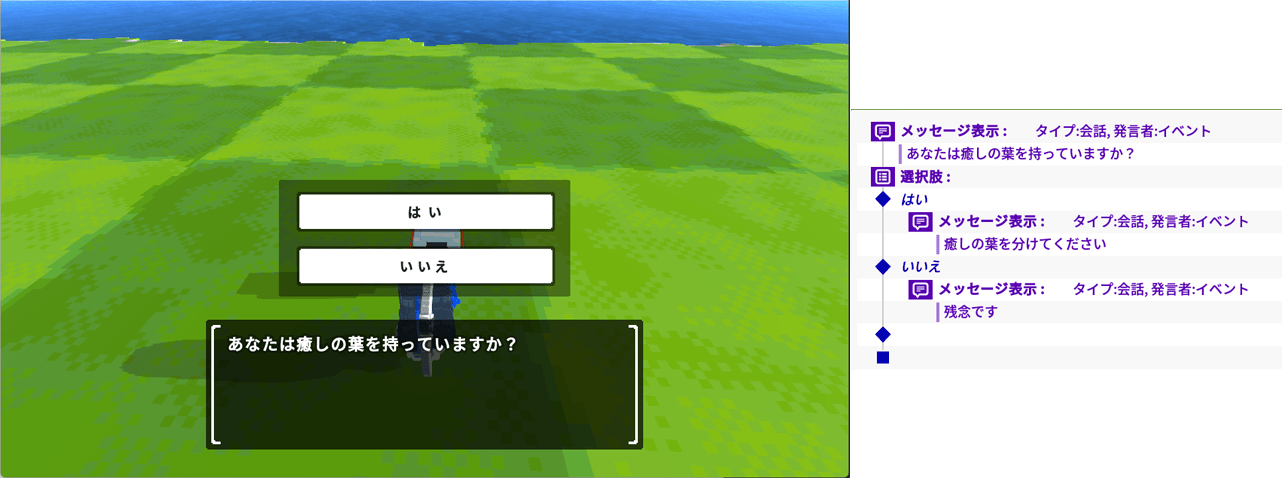
2つ以上の選択肢を表示することができます。
選択肢を選んだあとの処理を別々に設定することも可能です。
・色々な入力
プレイヤーから数値の入力を受け取ることができます。
また、プレイヤーの所持アイテムからアイテムを選択させ、選択したアイテムの内容を受け取ることもできます。
その場合、システム変数の「ITEM_ID」「ITEM_NUM」「ITEM_LV」にそれぞれ選択したアイテムの情報が入ります。
関連項目:メッセージ等で使えるタグ
・ログ出力
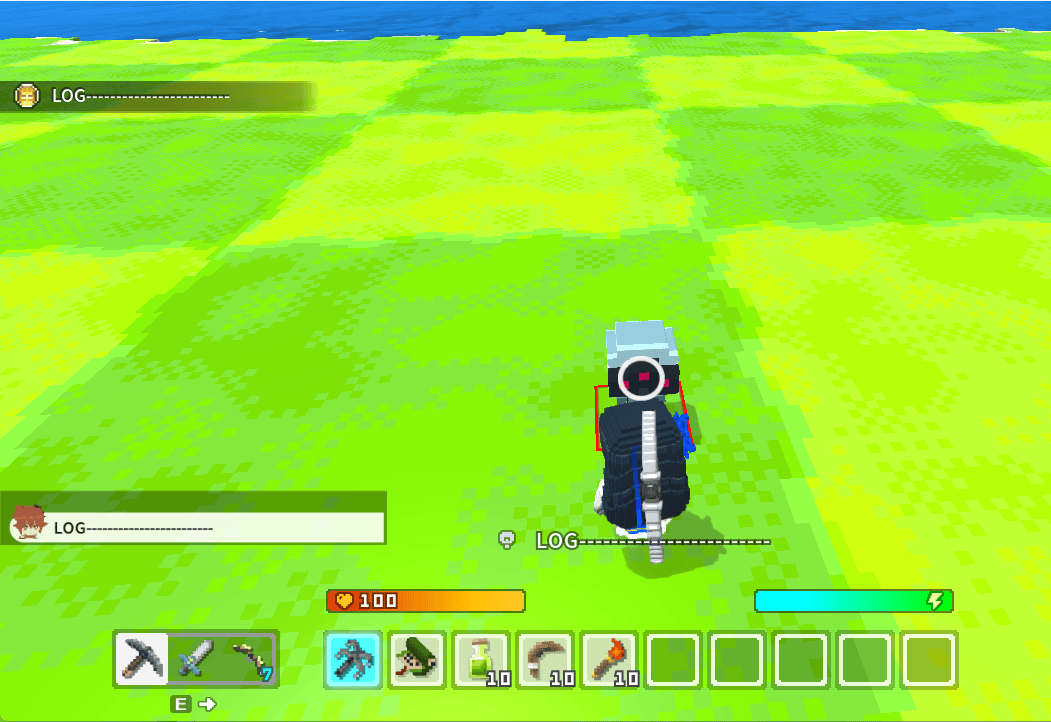
各種ログを表示することができます。
操作・演出
・操作ロック
ロックをするとプレイヤーの操作入力を一時的に無視します。
任意でアンロックするか、以下の場合に操作がアンロックされます。
– イベントが終了したとき
– メッセージ表示で「終了時にウィンドウを閉じる」にチェックがあるメッセージを表示後
・エモーション
イベント、もしくはプレイヤーキャラクターにエモーションをさせることができます。
・カメラワーク
カメラを動かす演出を設定することができます。
– カメラワークのタイプ
カメラの動き方やイベントに対してどこに止まるかを指定します。
1)元の視点
主にターゲットをプレイヤーにして使用します。
プレイヤーの真後ろにカメラが移動するカメラワークです。
2)俯瞰視点
イベントとプレイヤーが映るようにしつつ、水平方向の斜めからターゲットを映すカメラワークです。
3)正面視点
イベントのモデルが向いている向きに対して正面にカメラが回り込むカメラワークです。
エモーションなどでモデルの向きが変わると正面もまた変わります。
4)見下ろし
イベントとプレイヤーが映るようにしつつ、ターゲットを斜め上から映すカメラワークです。
5)横から視点
イベントとプレイヤーの中点から両者が映るようにしつつ、横にズレた位置にカメラが止まりターゲットを映すカメラワークです。
6)カスタム
ターゲットを注視点とするカメラワークです。オフセットでカメラ位置を移動させてカメラワークを調整します。
Z正の値:北、Z負の値:南、X正の値:東、X負の値:西、Y正の値:上、Y負の値:下。
– カメラのターゲット
イベントかプレイヤーどちらかを選択することができます。
– オフセット
カメラの止まる位置をX・Y・Zの3軸で調整することができます。
– アニメーション
なし・クイック・スムーズの3種類が選択できます。主にカメラ移動の速度を調整できます。
・エフェクト
イベントやプレイヤーの位置にエフェクトを表示することができます。
・画面効果
画面揺れやブラックアウトなど、画面に対して演出を設定することができます。
変数の処理
フラグの設定
ワーク変数・イベント変数・グローバル変数の3種類に対して、ONかOFFかの値を設定することができます。
数値の設定などより高度な設定をしたい場合はコマンド「変数の計算」で行います。
変数の計算
変数の計算を行うことができるコマンドです。
変数に関する詳細は「変数について」をご参照ください。
変数の計算では「スクリプト」という複雑な計算が可能なモードがあります。
複数の変数を利用した計算を一度に行いたい場合は「スクリプト」モードをお使いください。
「スクリプト」モードでは変数や計算式を手動で記述する必要があります。スクリプトに記述できる変数の表記方法は括弧が不要で以下のようになります。
– グローバル変数:G000
– イベント変数:A
– ワーク変数:W
– システム変数:MONEY
また、括弧による計算順序の優先度指定が可能です。
例:(MONEY+100)*2
タイマー設定
カウントダウンやカウントアップなどのタイマーの設定が行なえるコマンドです。
カウント取得
範囲内のプレイヤーやモンスターの数を数えることができるコマンドです。
距離の取得
距離を取得するコマンドです。イベントとプレイヤーの距離に関しては別途システム変数「CHR_DIST」でも参照することができます。
マップピン設定
マップピンアイテムを使ってワールド上に配置したマップピンに対して処理を行うコマンドです。
「設定する状態」によってマップピンを地図上でどう表示するかを変更できます。
– 表示をオフ
マップピンを地図上から非表示にします。
– 表示をオン
マップピンを地図上に表示します。
– 目的地に設定
マップピンを地図上に表示し、現在位置からの直線距離を点線で表示します。
またワールド上にもマップピンのアイコンを表示します。
– ワープ地点に設定
マップピンを地図上に表示し、地図上から選択してワープできるようにします。
高度な処理
マクロの実行
マクロの詳細は「マクロについて」をご参照ください。
本コマンドは、マクロを実行することができるコマンドです。
マクロと呼び出し元のイベントは同じイベント変数を利用できますが、ワーク変数はそれぞれ異なるものを持っています。
– マクロが受渡しで使う変数
マクロ実行時に「引数」で指定された値が自動的に格納されます。
また、マクロ終了時に「戻り値が入る変数」に本変数の値を入れてイベントに値を戻します。
– 引数
マクロ実行時に「マクロが受け渡しで使う変数」に格納する値
– 戻り値が入る変数
マクロ終了時にマクロがこの変数に対して「マクロが受渡しで使う変数」の値を格納します。
マクロを利用したイベントの具体的な利用方法は「プリセット展開」で作成できる各種イベントを実際に動かしてみるとより理解が深まります。
イテレーション
範囲内の対象を順次取得し、ループで処理を実行するコマンドです。
例えば「所持アイテム」を対象にした場合、所持アイテムの数だけループ処理が実行されます。その際にシステム変数ITEM_IDなどには、ループ処理の実行の度に所持アイテムのIDが順次代入されていきます。
また、プレイヤーを対象にした場合は、POS_XやCHR_DISTなどの位置情報とやCHR_HPなどのステータス情報が検索して取得できたプレイヤー分代入されます。
仕掛け
・ワープ
指定したマップピンにプレイヤーをワープさせることができるコマンドです。
・ギミック起動
宝箱やモンスタースポナーをイベント側から起動させることができるコマンドです。
宝箱やモンスタースポナー側で予め「イベントで有効化」の設定をしておく必要があります。
・ギミック停止
ギミック起動で起動したギミックを停止することができるコマンドです。
・アイテムドロップ
指定のアイテムをさまざまな方法でワールド上にドロップさせることができるコマンドです。
・ドロップアイテム消去
範囲内のドロップアイテムを消去することができるコマンドです。
消去に成功すると「結果を入れる変数」に真偽値のONが入ります。
ステータス
・スコアの設定
スコアを加算減算など計算して設定することができるコマンドです。
・ジェムの設定
所持金であるジェムを加算減算など計算して設定することができるコマンドです。
・ステータスの設定
プレイヤーキャラクターの状態異常の設定を変更したり、HPを直接指定したり計算したりすることができるコマンドです。
・アイテムの設定
インベントリを直接操作してアイテムの増減等を行うコマンドです。インベントリに空きがない場合など、何らかの理由でコマンドを完了できなかった場合、エラー時の動作として動作を指定することができます。
・モードアイテム
マーカーやアイテムで設定ができるモードアイテムをイベント側から設定することができるコマンドです。
・復活地点の更新
マーカーで設定ができる復活地点をイベント側から設定することができるコマンドです。
サウンド
BGM再生
BGMを再生することができるコマンドです。
効果音再生
効果音を再生することができるコマンドです。
マクロについて
繰り返し使用される複数のコマンドを再利用できる形でまとめたものをイベントエディタでは「マクロ」と定義しています。
マクロはイベントの外部で実行されるもので、コマンド「マクロの実行」を実行するか、マクロの設定を「自動実行」にして条件が成立したときに、マクロが実行されます。
特に、マクロの自動実行はイベントとしては特殊で、所持アイテム「癒しの葉」を10枚所持したときにメッセージを表示する、HPが50以下になったらHPを回復する、など通常のイベントでは実行できないタイミングでイベントを実行することができます。
メッセージ等で使えるタグ
・[pname]
プレイヤー名を表示することができます。
・[pg]
コマンド「メッセージ表示」にて改ページが行なえます。
・ワーク変数[W][X][Y][Z]
・イベント変数[A][B][C][D]
・グローバル変数[G001]など
変数に格納された数値を表示することができます。
・システム変数[CHR_HP][MONEY]など
プレイヤーの所持金やHPなどを表示することができます。
・[item 数字]
数字で指定されたアイテム名を表示することができます。
数字には以下のようなものを格納して使用します。
– コマンド「色々な入力」で取得した「ITEM_ID」
例:[item ITEM_ID]
– コマンド「変数の計算」で受け取ったアイテムID
例:変数の計算でワーク変数WにアイテムIDを受け取った後に[item W]