
2.ワールドをカスタマイズしよう!
便利ツールを使ってらくらく建築!
ブロック設置
・ブロックの設置方法
右クリックでブロックを設置することができます。
ビルドメニューでは、さまざまな設置方法に変更することができます。
カーソルモードに変更する、もしくは直接タップで、ビルドメニューを選択できます。
 |
ブロックを置きます。 |
 |
ブロックを置き換えます。 |
 |
指定したブロックと同じブロックを広範囲で置き換えます。 |
 |
設置する際のブロックの形を変えることができます。 |
ビルダーパンチ
ブロックを1つずつ破壊できます。
ビルダーセレクター
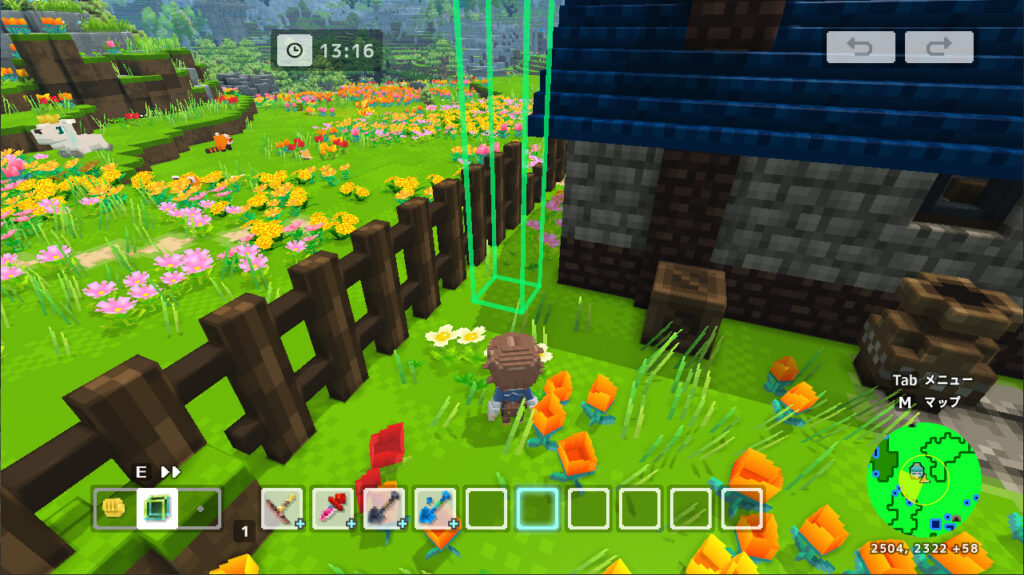
Eキーを押してビルダーセレクターにモードを切り替えることができます。
左クリック一回目で始点を決め、二回目の左クリックで終点を決めます。そうすることで始点と終点内を直方体で範囲選択します。
範囲が決定するとツールパネルが表示されます。
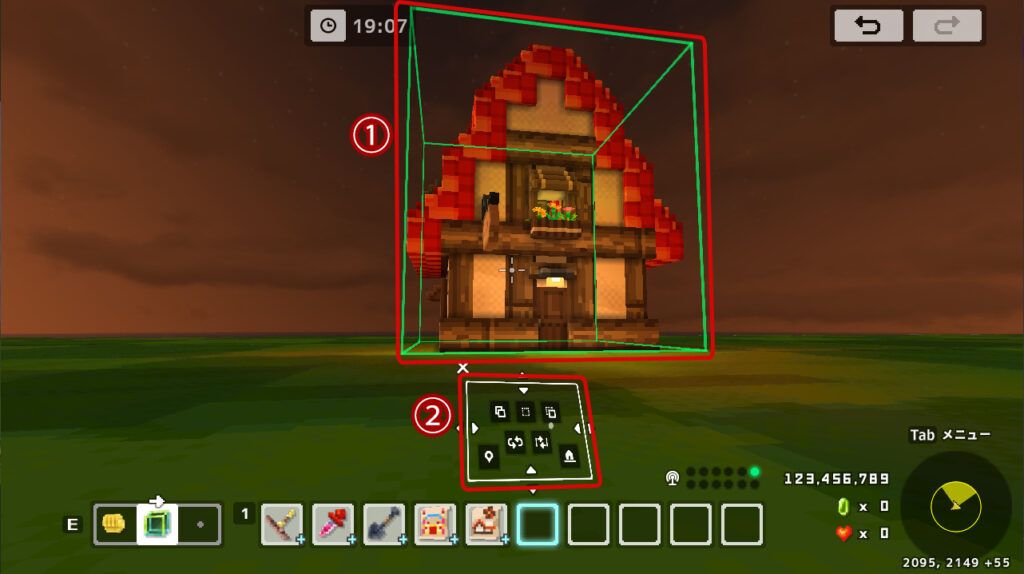
①選択範囲:ビルダーセレクター中に選択した範囲が表示されます。
②ツールパネル:選択範囲の複製や移動が行なえます。
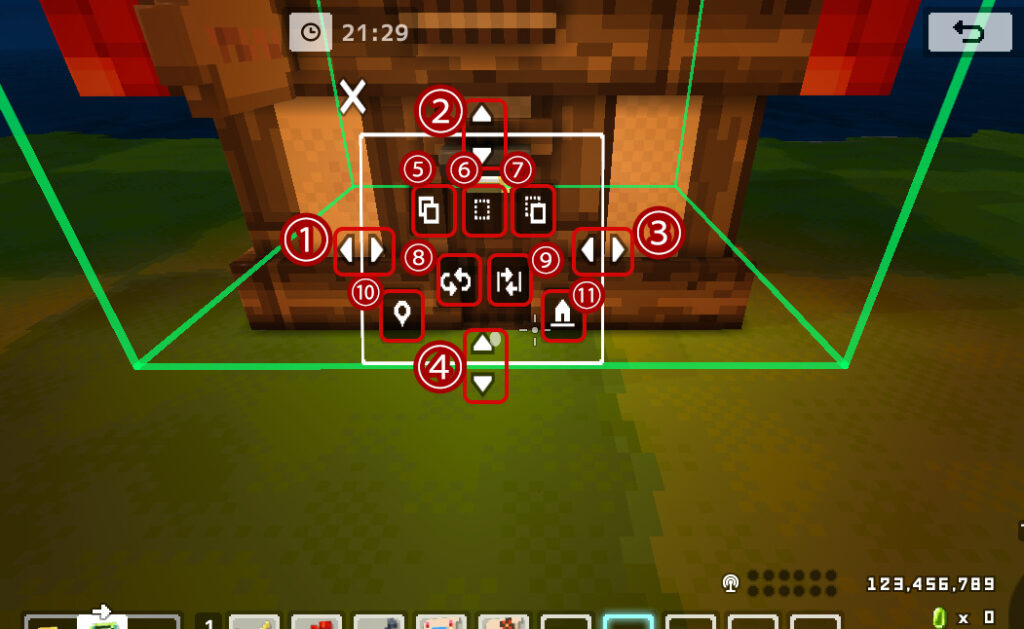
①左側の選択範囲調整:向かって左側の幅を調整します。
②奥行きの選択範囲調整:奥行きの広さを調整します。
③右側の選択範囲調整:向かって右側の幅を調整します。
④高さの選択範囲調整:上部の高さを調整します。
⑤複製:選択した範囲のブロックを複製し、別の場所に配置できます。
⑥消去:選択した範囲のブロックを消去します。
⑦移動:選択した範囲のブロックを移動させることができます。
⑧回転:選択した範囲のブロックを上から見て90度ずつ回転させます。
⑨ミラー:選択した範囲のブロックをブロックを左右反転させます。
⑩マーカー:選択した範囲のブロックを「マーカー」として登録します。
⑪保存:選択した範囲のブロックを「マイアセット」「動くアセット」に保存します。
ビルドメニュー
Fキーを押すと、画面上部のメニューバーを操作できます。
選択中のツール・アイテムによって機能が変化します。
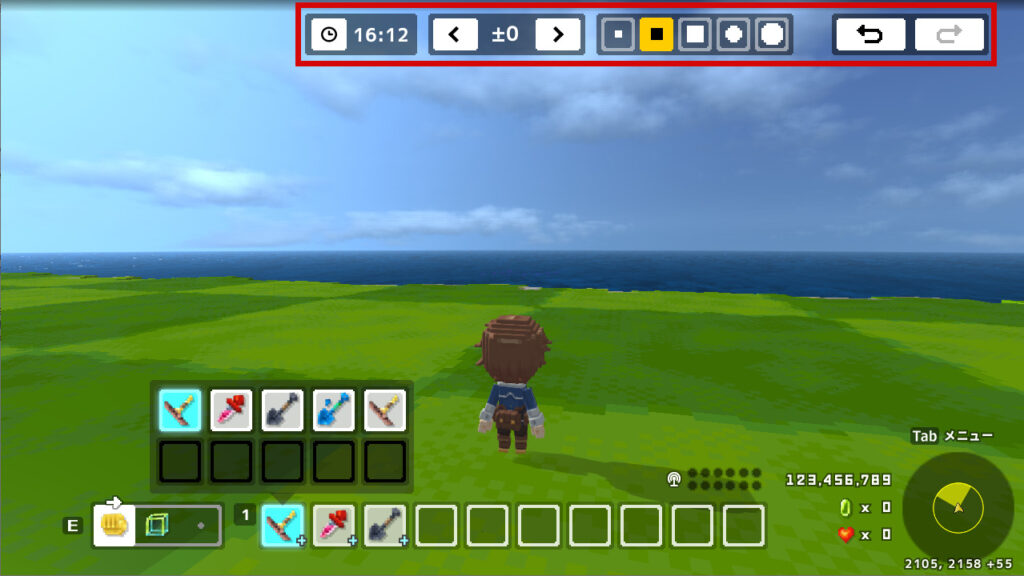
①アンドゥ・リドゥボタン:操作を1つ戻したり、進めることができます。
②時計:時間を進めたり戻したり、一時停止することができます。
※ビルドメニューで時間を停止すると、動くアセットが停止するなど一部オブジェクトに干渉します。
干渉してほしくない場合は、「ワールドの基本設定」から時間進行を無しにすることで、動くアセットなどを正常に動作させたまま時間を停止することができます。
整地ツール
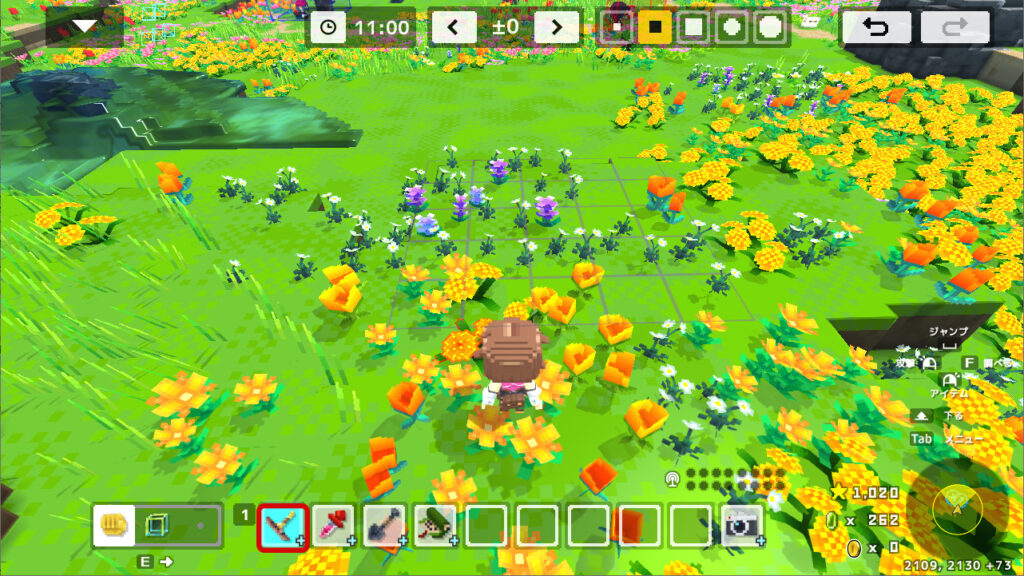
プレイヤーの立っている高さに対して指定した高さで地面を平らにできるツールです。
初期の「±0」は、プレイヤーの立っている高さとなります。
床面ツール
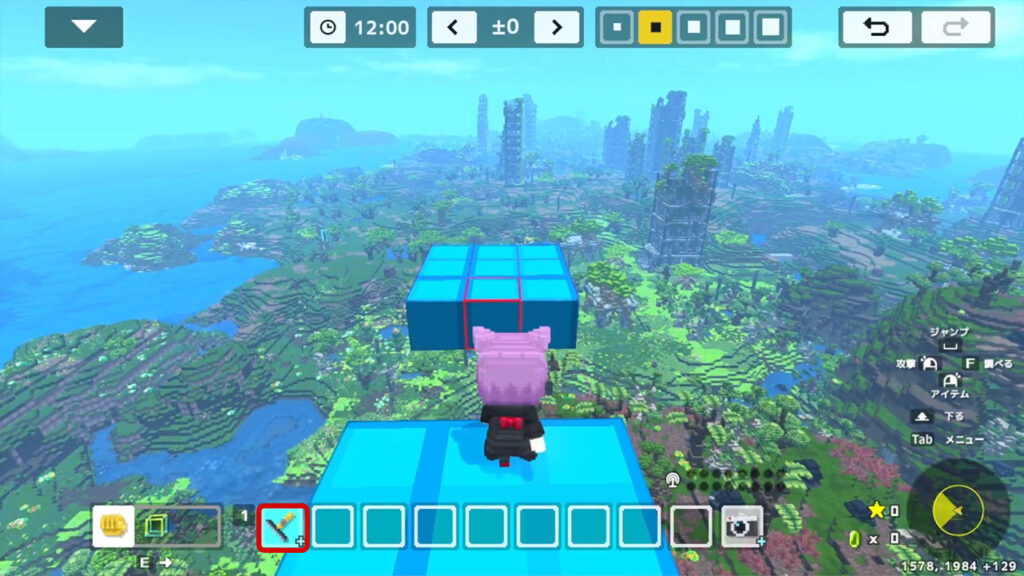
自分の立っている高さに対して合わせて指定した高さで床を作る事ができるツールです。
下に地面がなくても空中に床を設置することができます。
初期の「±0」は、プレイヤーの立っている高さとなります。
穴掘りツール
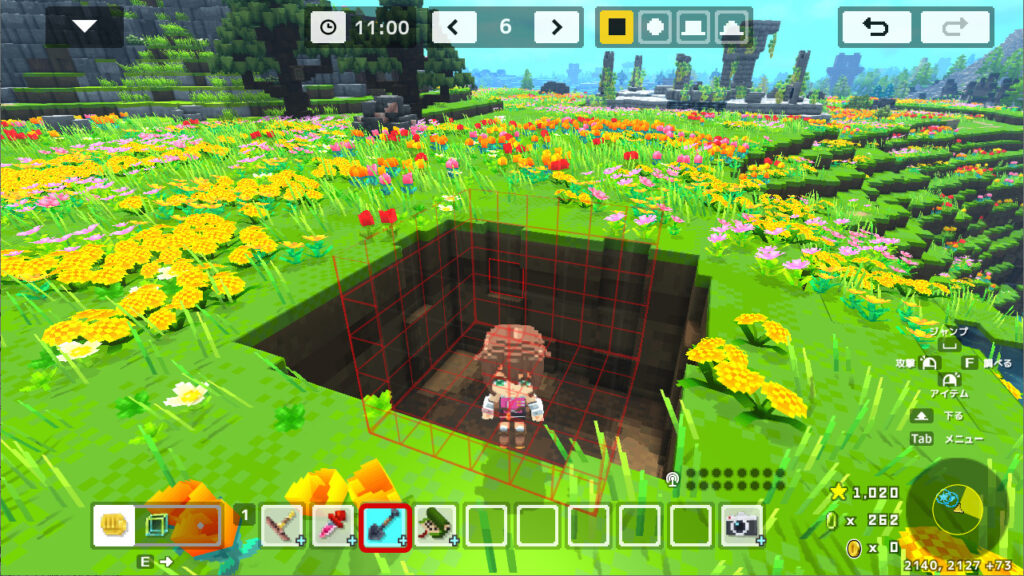
指定した大きさで穴を掘ることができます。
水掘りツール
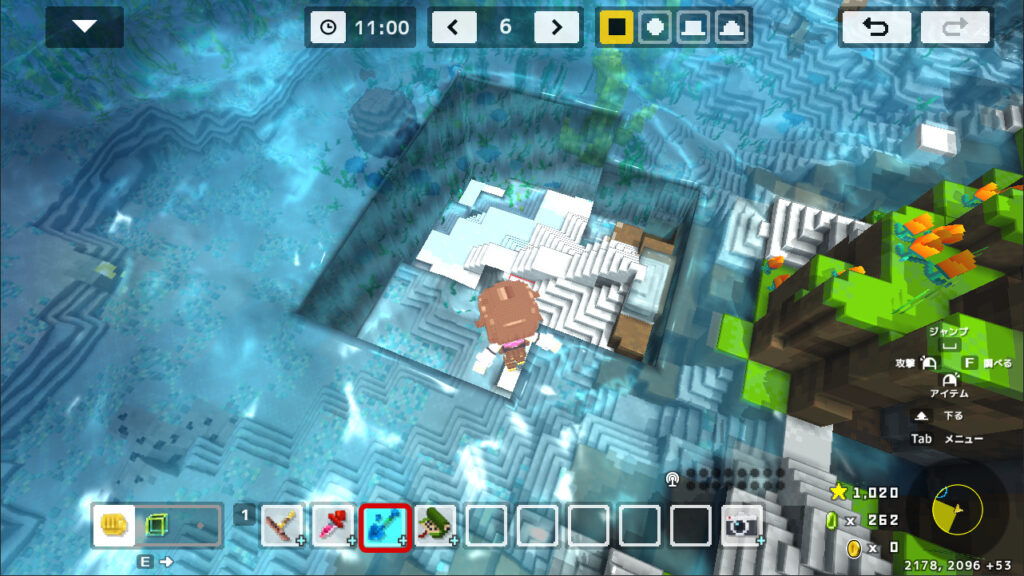
指定した大きさで水を削除することができます。
スポイトツール
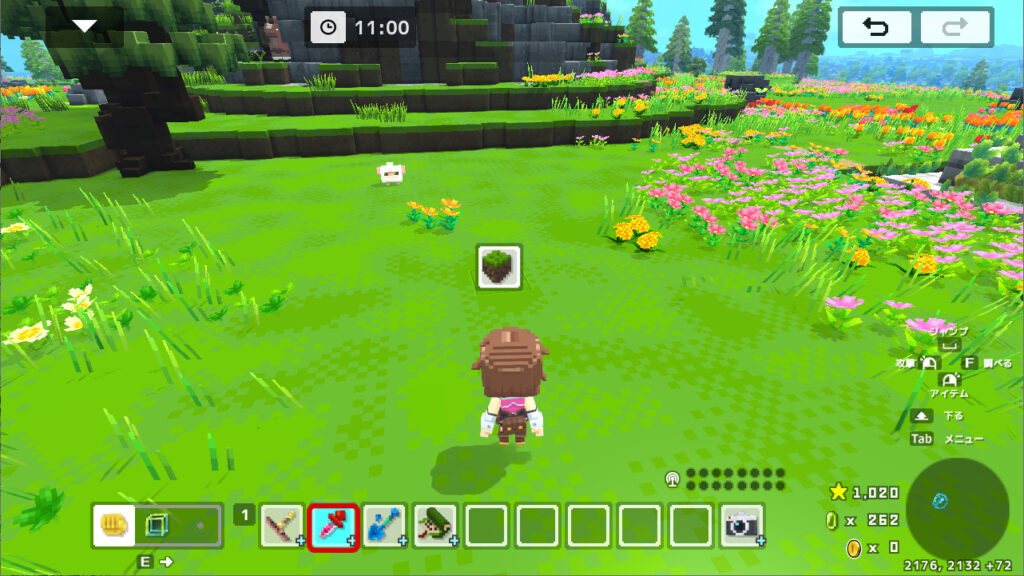
選択したブロックをツールバーに追加します。
カメラツール
スクリーンショットを撮影します。また、撮影した画像はワールドのサムネイル画像に設定されます。
ビルダーメニューで画角などを調整できます。
屋根ツール
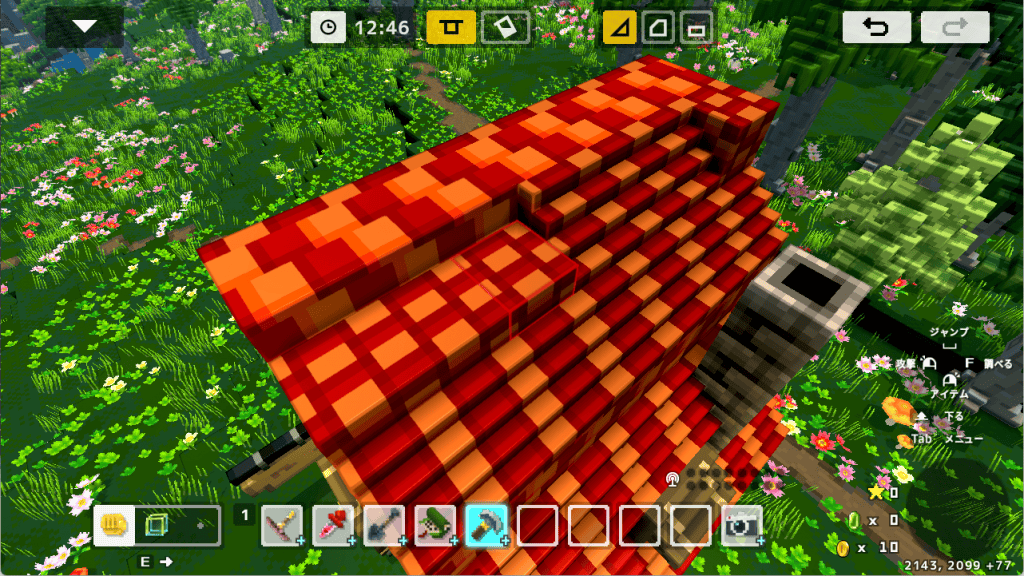
設置した屋根ブロックの形状を変更できます。
アセットについて
アセットとは
ビルドモードでは、テラビット内の様々な建築物を自由に置くことのできる「アセット」が用意されています。
また、ビルダーセレクターで指定した範囲のブロックを「マイアセット」に登録することで、任意の場所に設置することができます。
アセットの登録方法
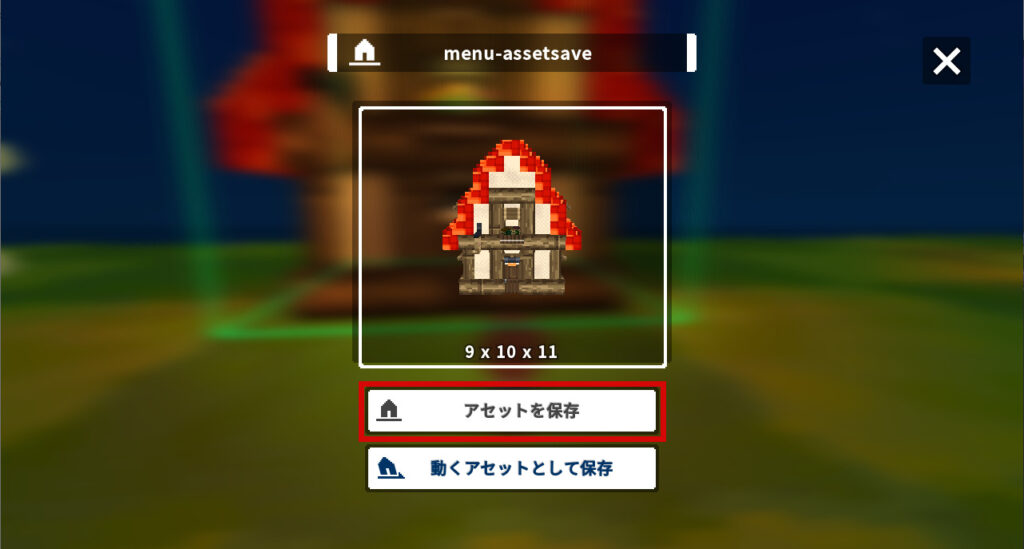
1.アセットに登録したい建築物をビルダーセレクターで範囲を指定します。
2.範囲で囲んだパーツをツールパネル右下の「保存」>「アセットを保存」を選択します。
アセット配置
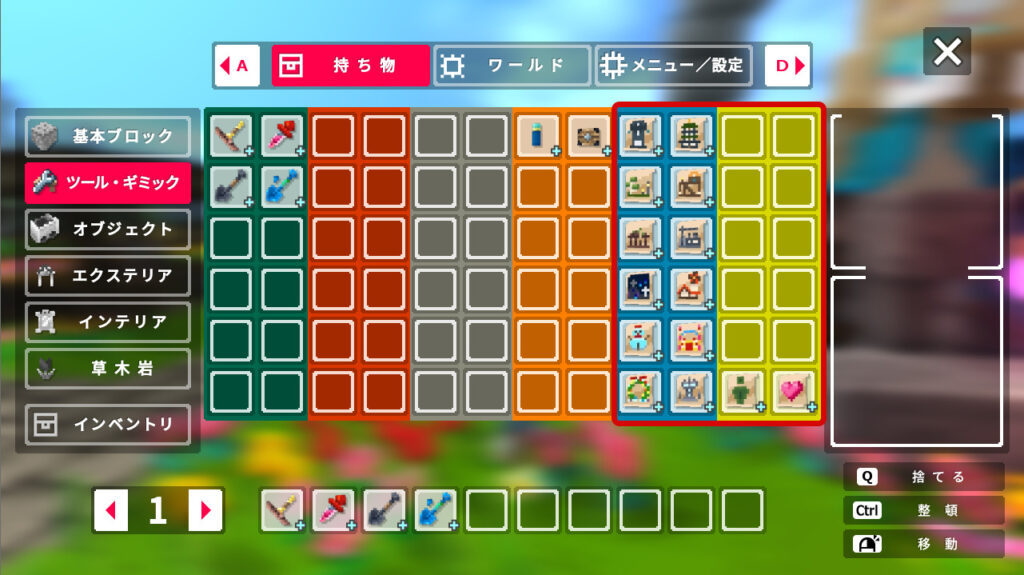
メニューを開き、「ツール・ギミック」のカテゴリにアセットが表示されています。
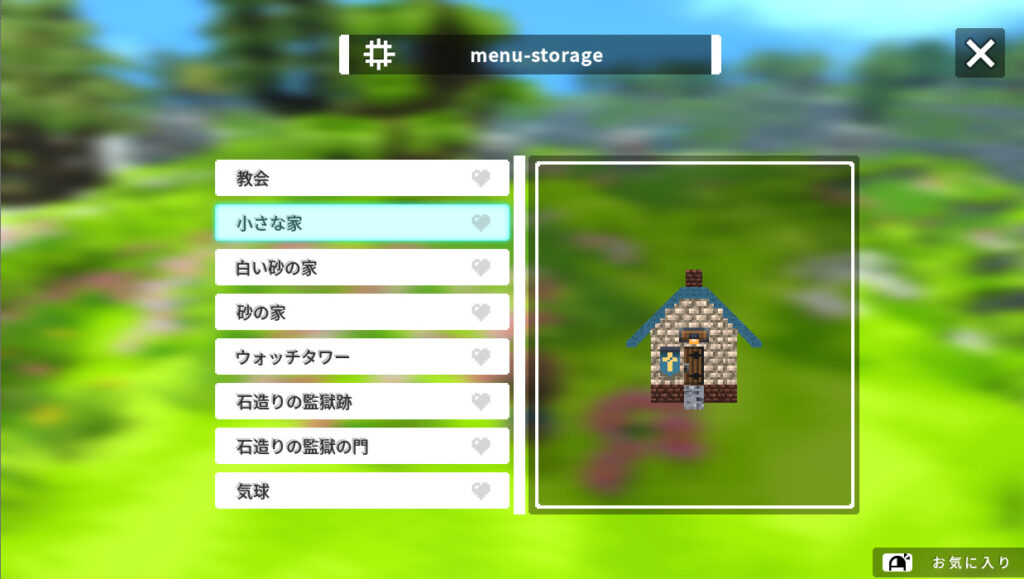
アイテムリストのアセットにカーソルを合わせ、右クリックを押すと、アセットの選択画面が表示されます。
右クリックあるいはアセット名右側にあるハートマークを押すことで「マイアセット」に登録することができます。
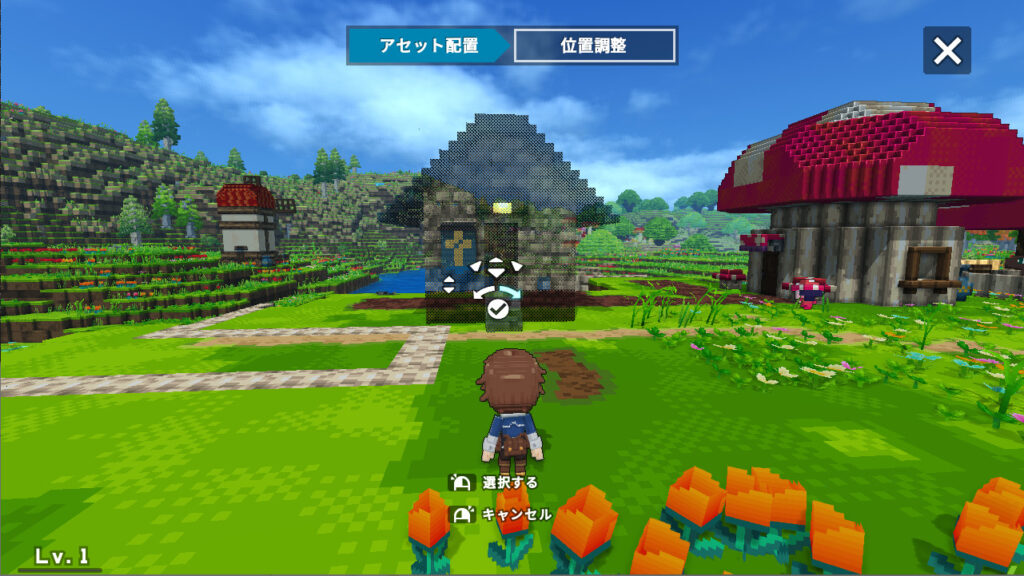
アセットを選択し、設置場所を決め左クリックを押すと、仮設置モードになります。
仮設置モード中はツールパネルが表示され、設置位置を調整できるようになります。
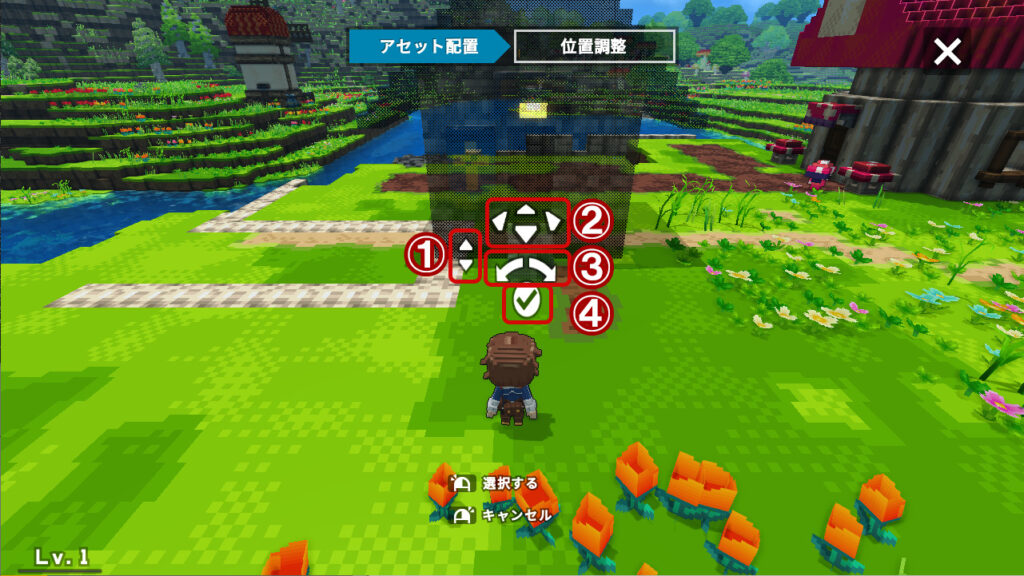
①高さ調整:設置する高さを調整できます。
②位置調整:上下左右に設置場所を移動できます。
③回転:上から見て90度ずつ回転できます。
④決定:設置場所を確定させます。
動くアセットについて
動くアセットとは
前述のアセットを、「動くアセット」に登録することで、アセットに様々な動きをつけることができます。
罠やギミックを設置してみよう!
射出リング
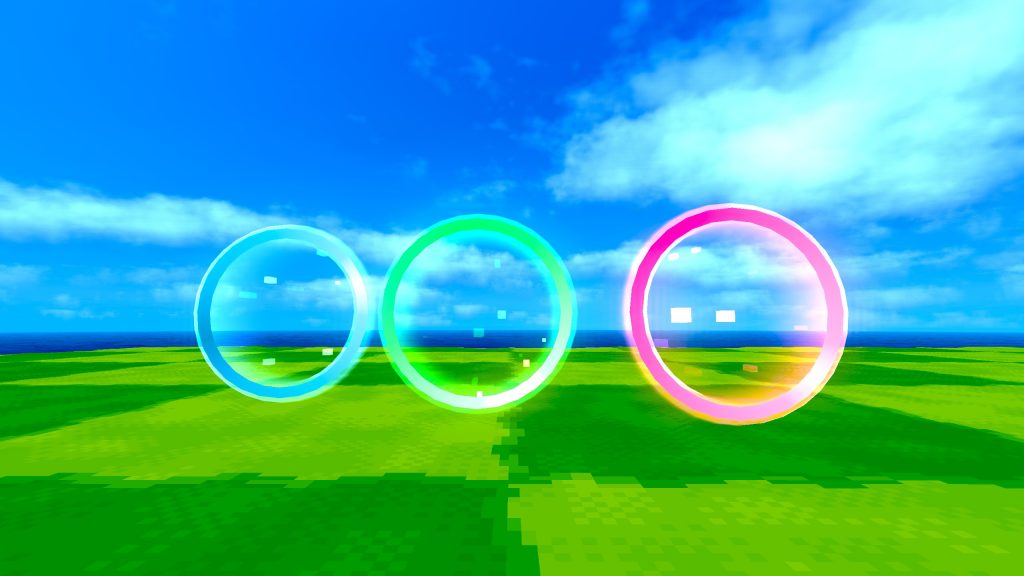
指定した方向へ勢いよくプレイヤーを吹き飛ばすオブジェクトです。
吹き飛ばす距離が異なる3種類があります。
トゲトラップ
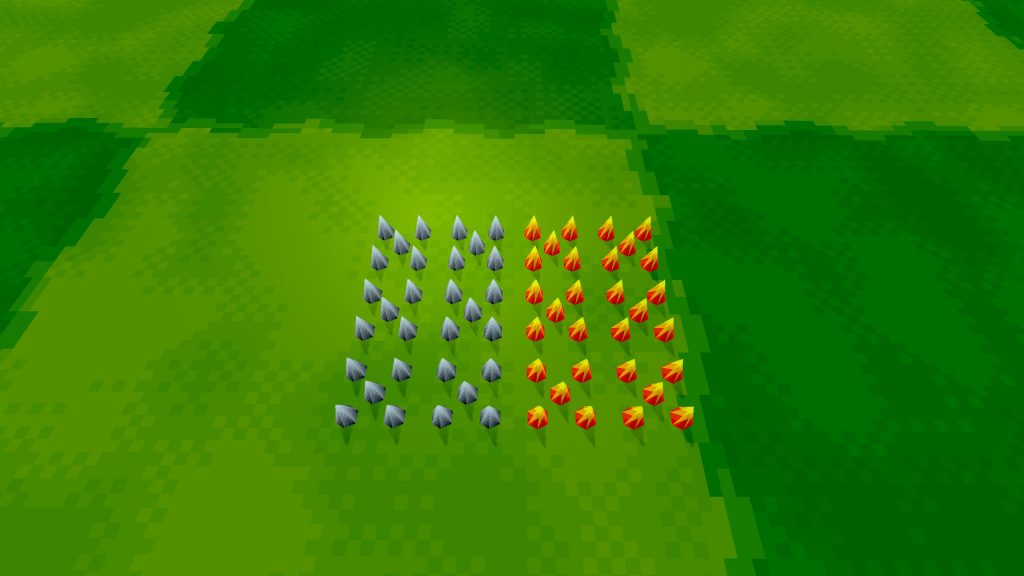
触れるとプレイヤーにダメージを与えるトラップです。
少量のダメージを与えるトゲと、即死するトゲの2種類があります。
即死トラップ
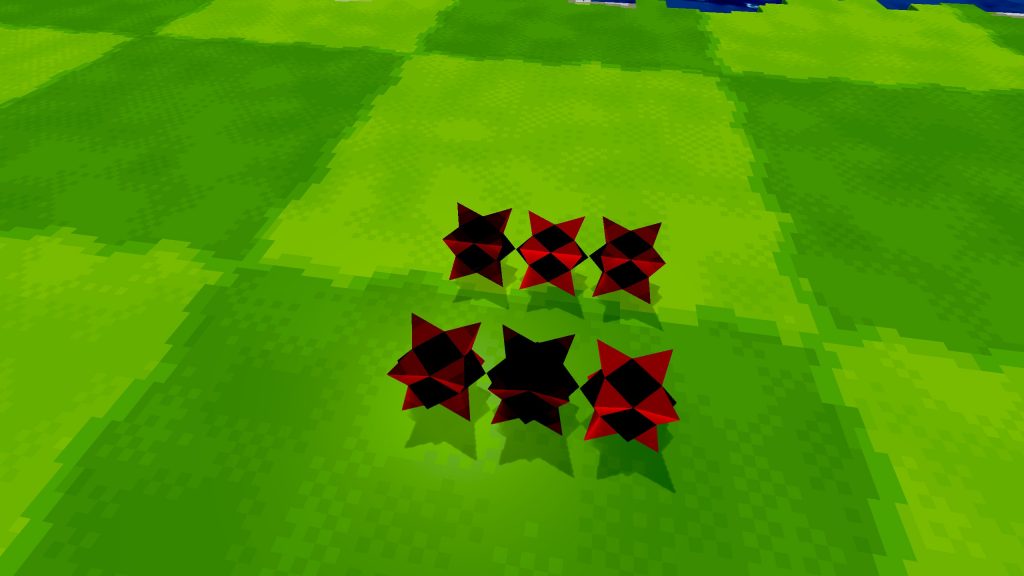
触れるとプレイヤーが即死するトラップです。
火柱トラップ
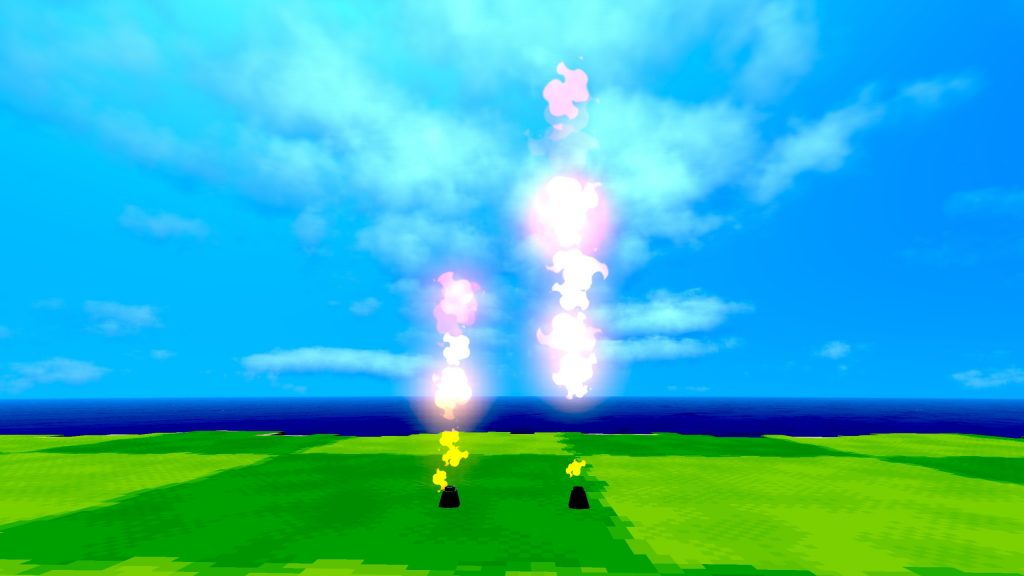
触れるとダメージと継続ダメージの状態異常が付与されるトラップです。
火柱の高さが異なる2種類があります。
氷結ガストラップ
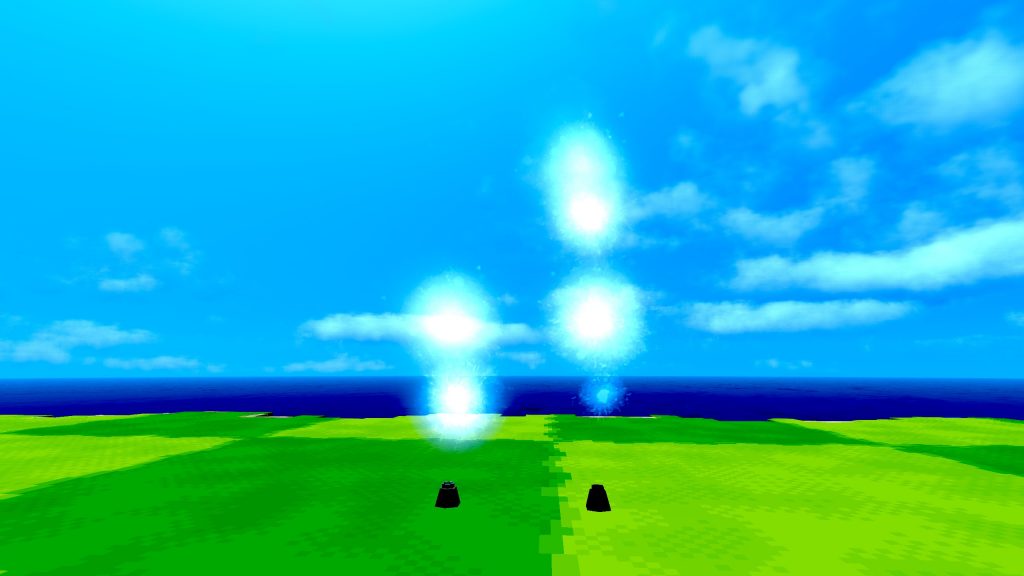
触れるとダメージと移動速度減少の状態異常が付与されるトラップです。
ガスの高さが異なる2種類があります。
矢トラップ
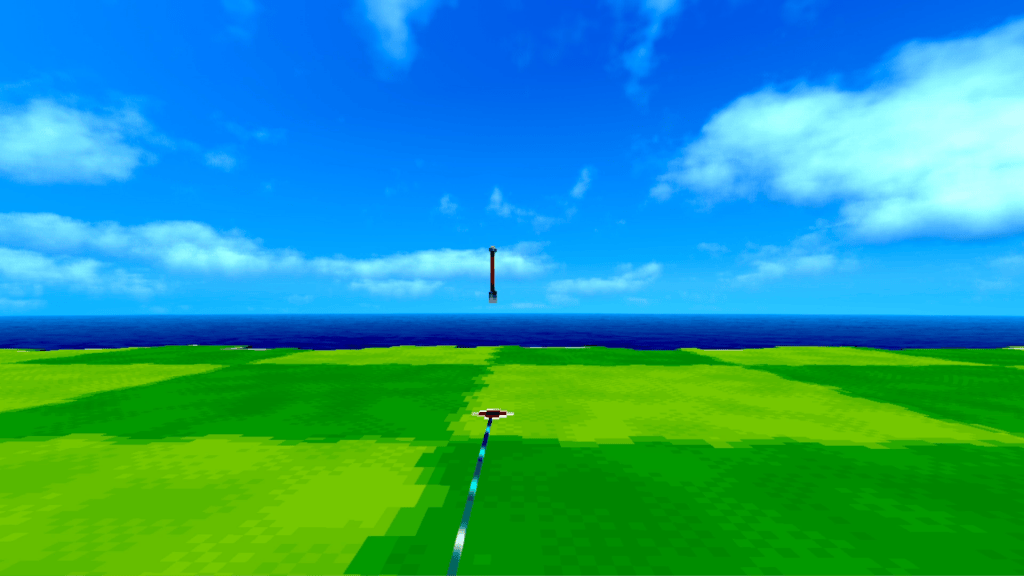
矢を発射するトラップです。
後述する「回路」を使用して、発射タイミングや間隔を指定できます。
砲弾トラップ
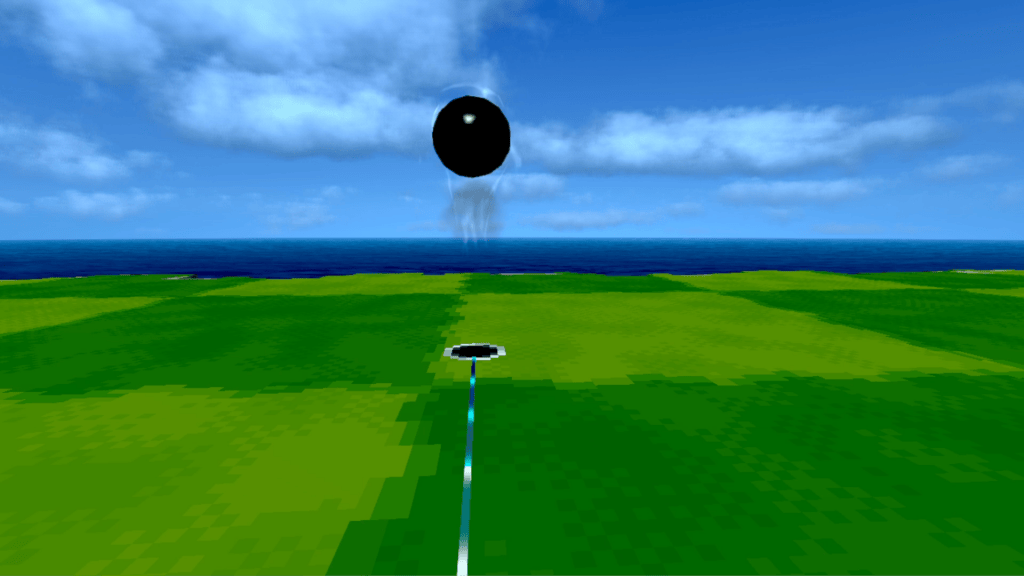
砲弾を発射するトラップです。
後述する「回路」を使用して、発射タイミングや間隔を指定できます。
ビリビリトラップ
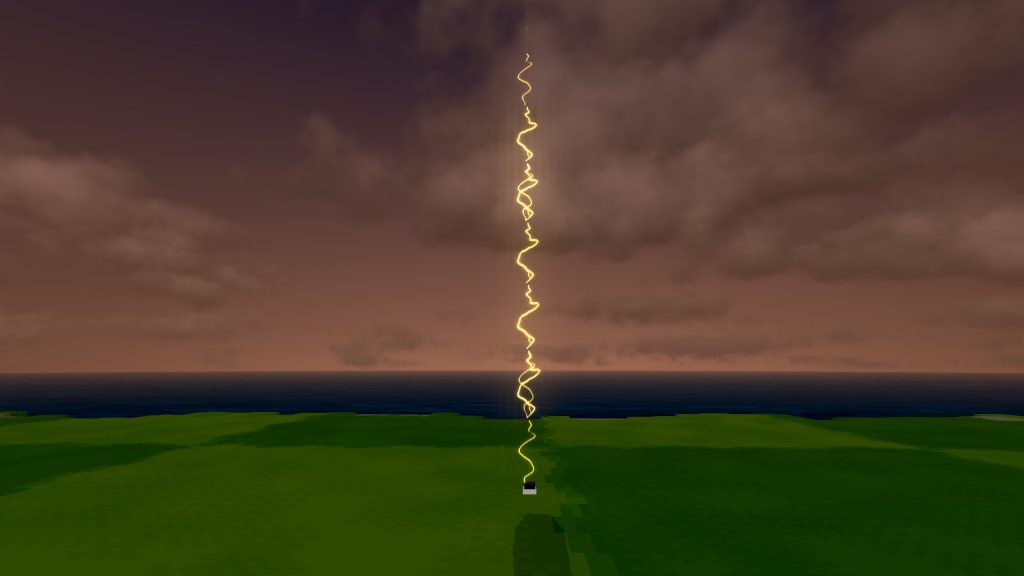
触れると一定時間動けなくなるトラップです。
カギ付き扉
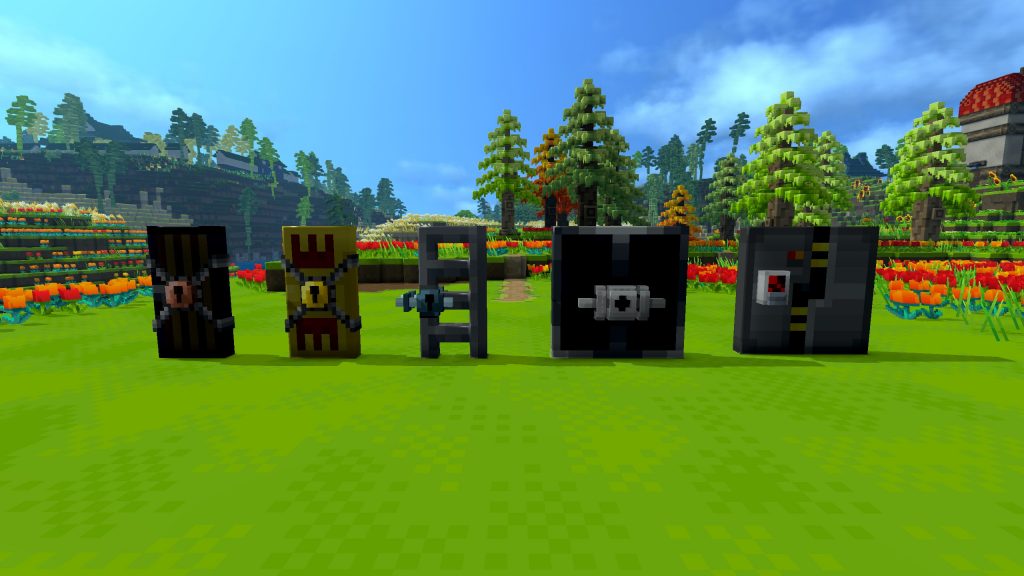
カギを使用しないと開けられない扉を設置できます。
対応するカギは扉の設置時にビルダーメニューで設定できます。
バリアブロック
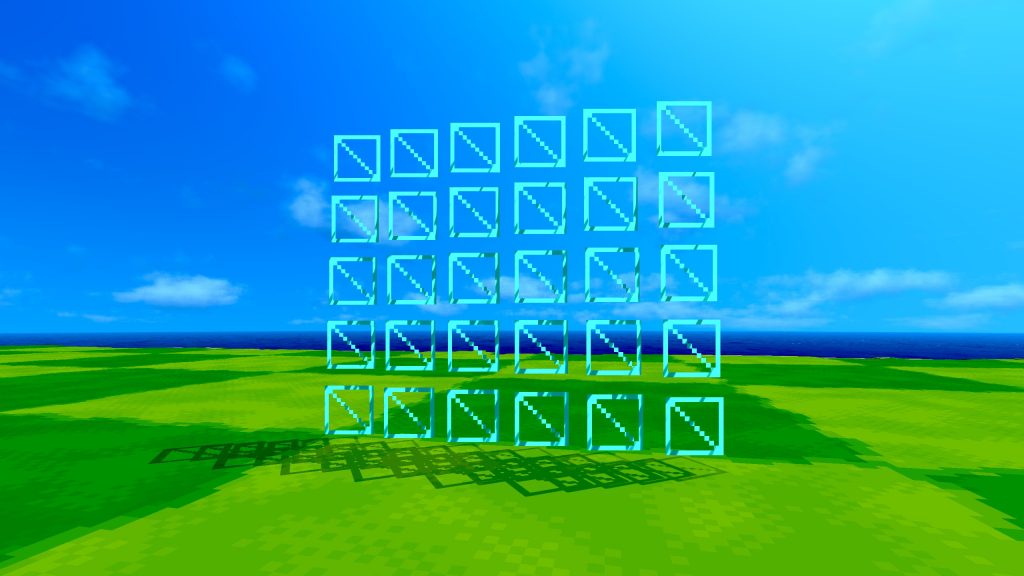
通行不可、かつ壁のぼりやフックショットが使用できない透明なブロックを設置することができます。
スポナー・スポナー拡散ツール
スポナー
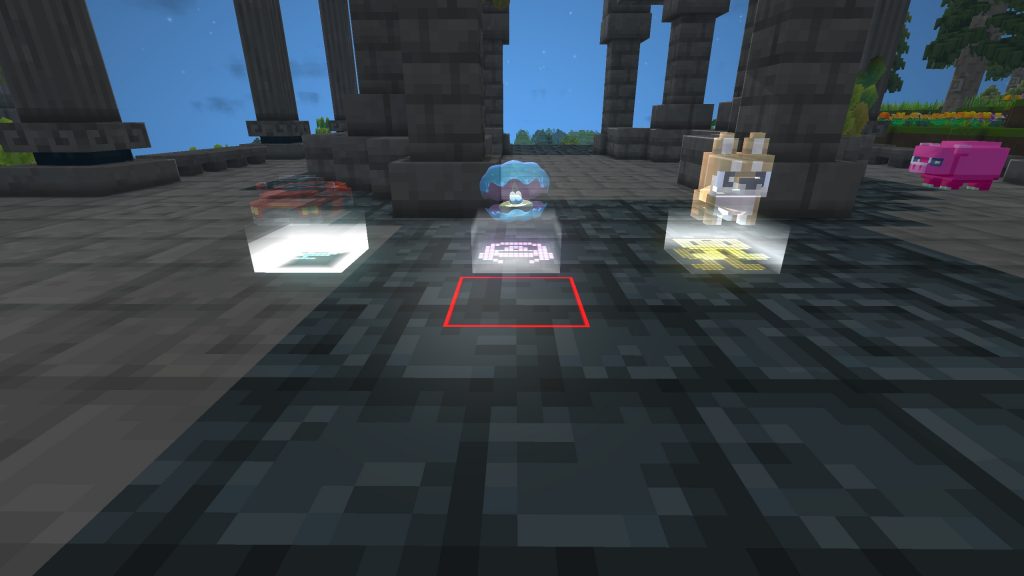
スポナーは動物・モンスター・乗り物を出現させるブロックです。
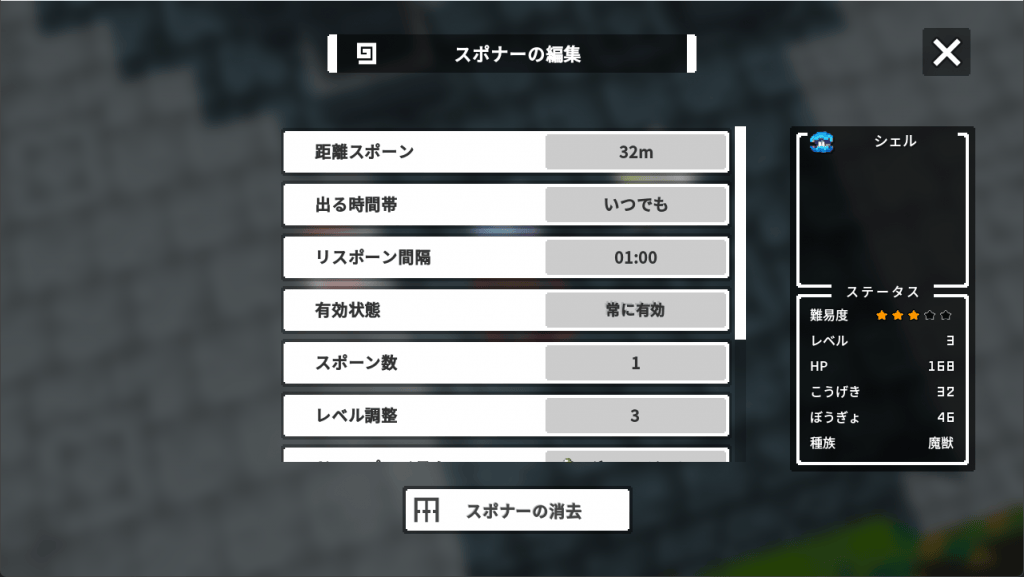
スポナーブロックを設置し、スポナーを調べると、リスポーン間隔やドロップアイテムなどを設定することができます。
・スポナー拡散ツール
広範囲にモンスターをスポーンさせるためのツールです。
専用の地図上で設定をすることで、任意のモンスターを各地にスポーンさせることができます。
スポナー拡散ツール使い方説明はこちら
NPCや宝箱を設置してワールドを賑やかにしよう!
会話NPC
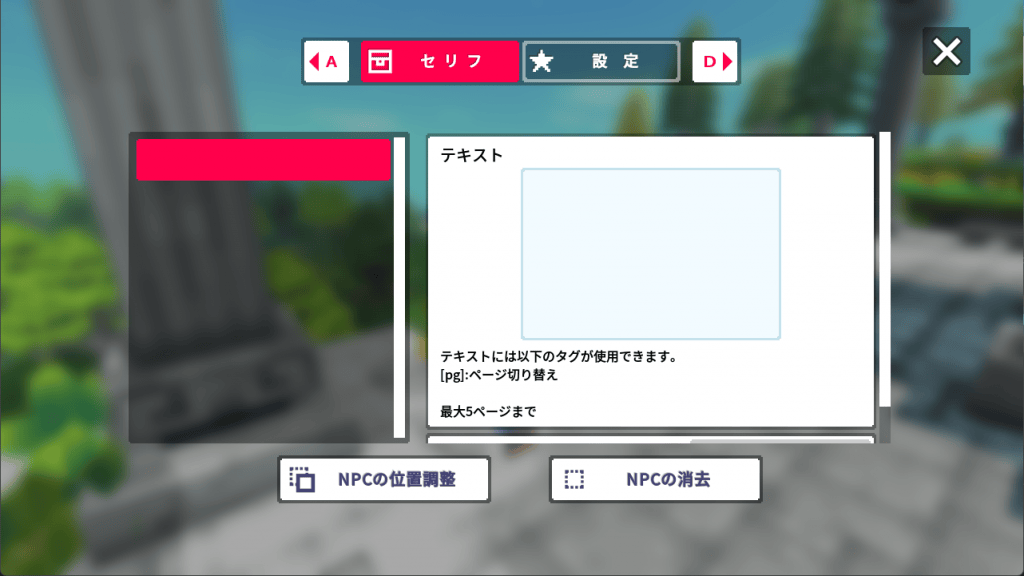
最大20種類のセリフパターンを登録し、内容は無線回路の受信や、クエストの進捗状況によって表示させるセリフを変更することができます。
ショップ店員
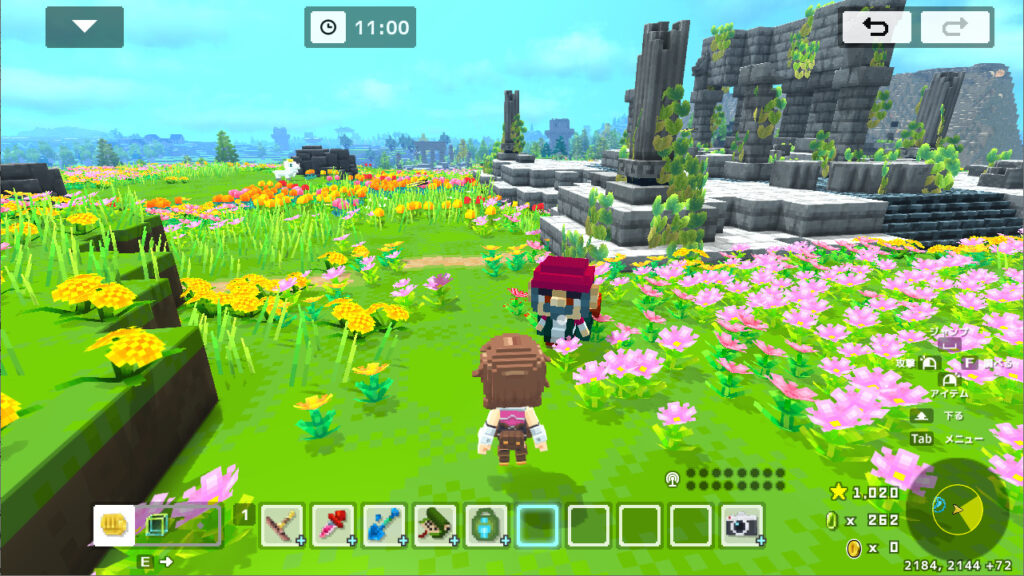
クエストや受信チャンネルの設定で、特定条件を達成したときにのみ登場するなどが可能。
タイムレースでコースを完走したあとでないとアイテムを販売してくれないなど多彩な設定が可能です。
換金店員
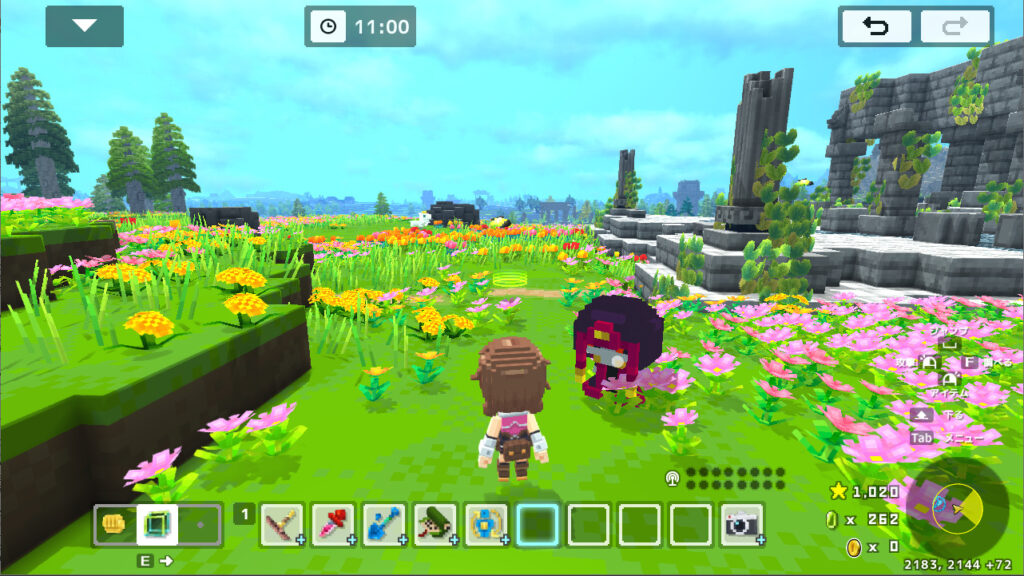
アイテムや装備をジェム(GM)に換金してくれます。
BGMスピーカー
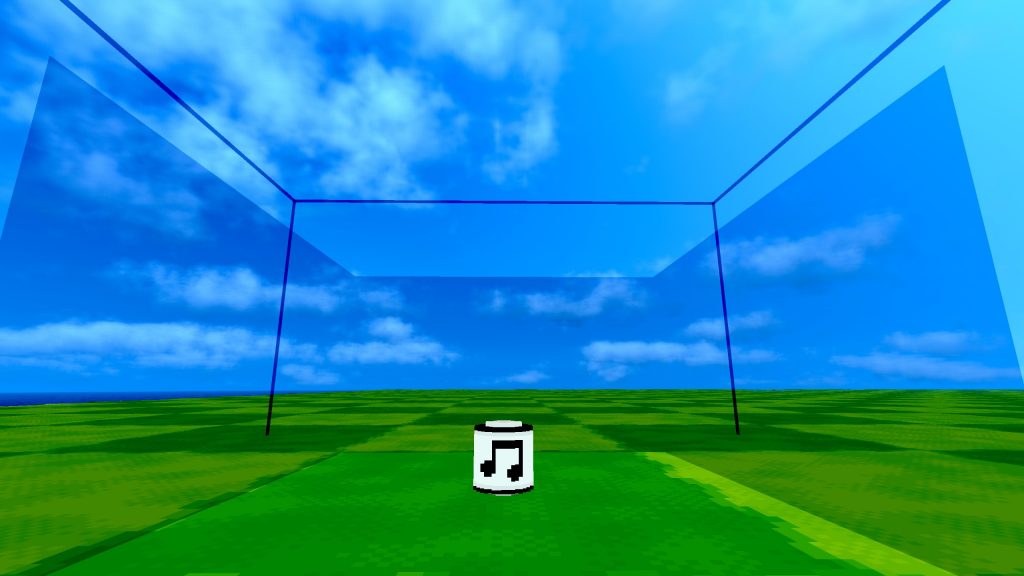
指定した範囲内にBGMを流すことができます。
案内板
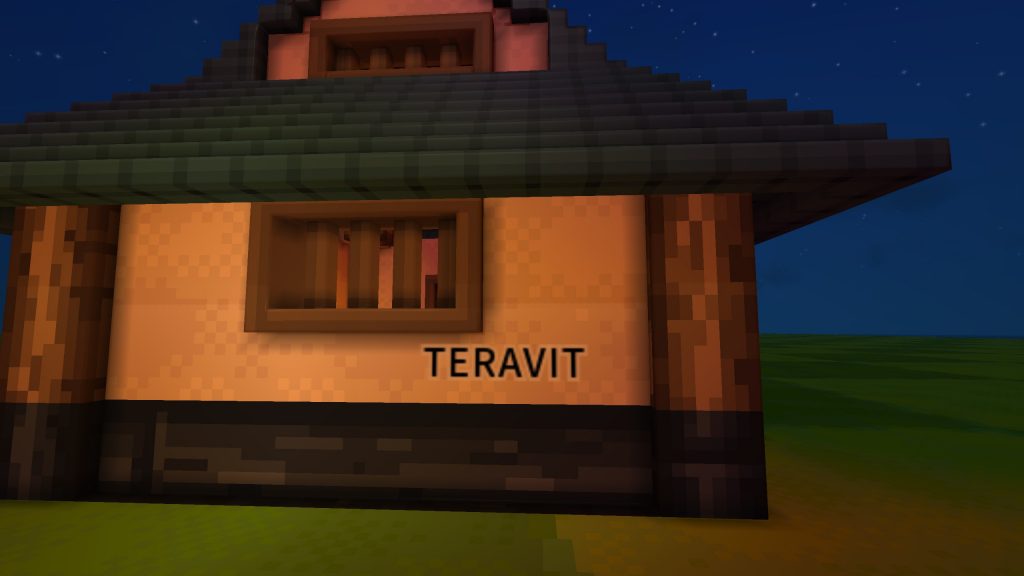
任意の文字を入力することができます。
無線やクエストの条件によって表示させることもできます。
宝箱
宝箱を設置すると、入手できるアイテムを設定できます。
回路をつなげることで、開封のための条件や、再度取得できるようになります。
イベントエディタ
テラビット上でストーリーを主軸にしたRPGのようなワールドを制作する際に、フラグ管理で会話を進行させたり、ボスモンスターをカメラワークを駆使して派手に登場させたりなど、ひとまとまりの処理(以降、イベント)を自由に設定することができるアイテムです。
その他、発想次第で色々なイベントを作ることができます。
詳しい使い方はコチラ
動くアセットや回路など高度な機能を使ってみよう!
動くアセットの登録方法
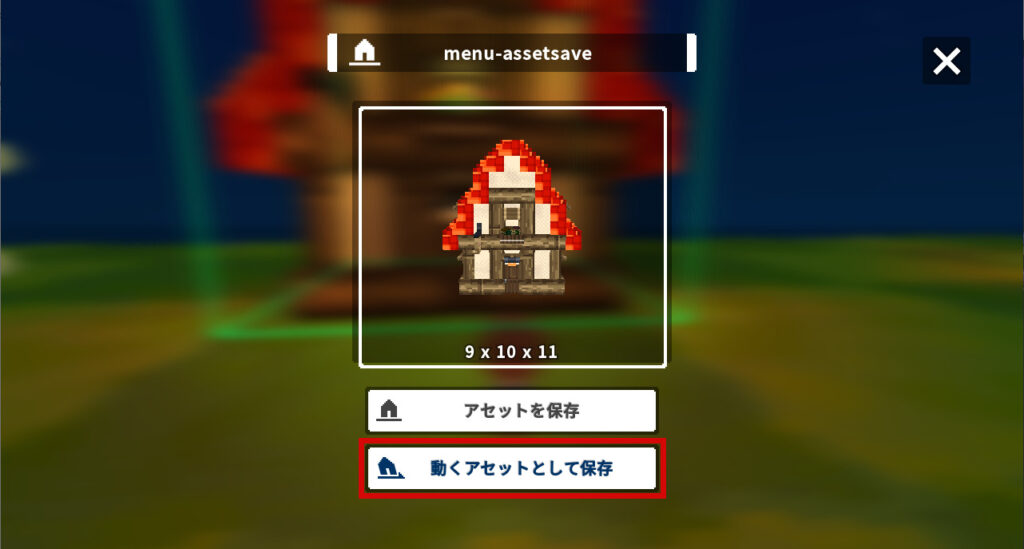
1.アセットに登録したい建築物をビルダーセレクターで範囲を指定します。
2.範囲で囲んだパーツをツールパネル右下の「保存」>「動くアセットとして保存」を選択します。
動くアセットの設置方法
1.設置したいアセットを選択します。
2.アセットを選択し、設置場所を決めタップを押すと、仮設置モードになります。
仮設置モード中はツールパネルが表示され、設置位置を調整できるようになります。
①高さ調整:設置する高さを調整できます。
②位置調整:上下左右に設置場所を移動できます。
③回転:上から見て90度ずつ回転できます。
④決定:設置場所を確定させます。
動くアセットの詳細設定
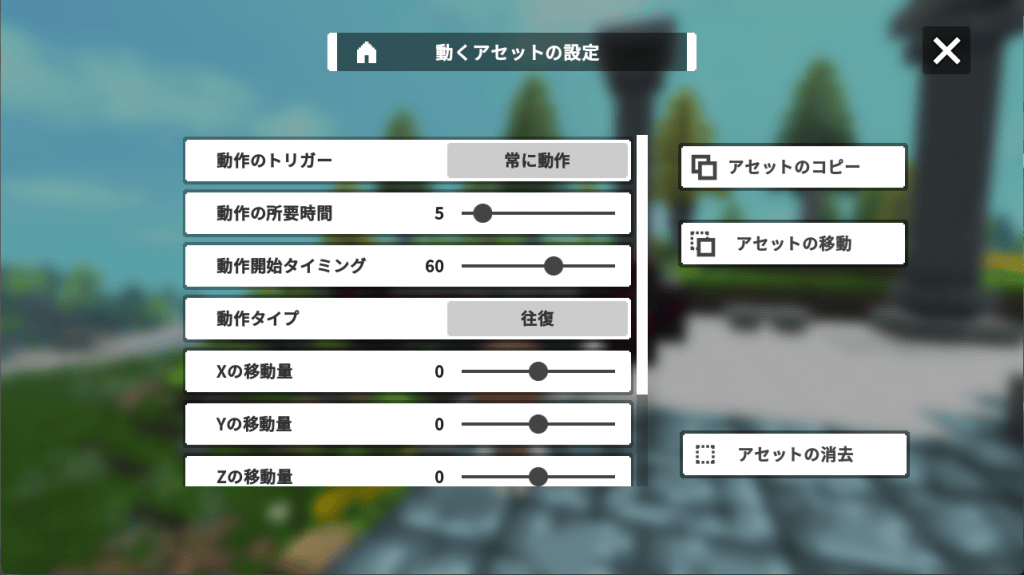
動くアセットを調べると、は動作のトリガーや、動き方を設定できます。
回路ブロック
テラビットでは、エネルギーを発生させ、回路で装置と接続することで様々なものを動かすことができます。
導線を使用した回路
<基本の回路の構成>
回路は、「エネルギー発生装置」「導線」「動作オブジェクト」の3つのブロックから構成されています。
エネルギー発生装置から導線を通じて動作オブジェクトまでつなぐることで、動作オブジェクトが動作します。
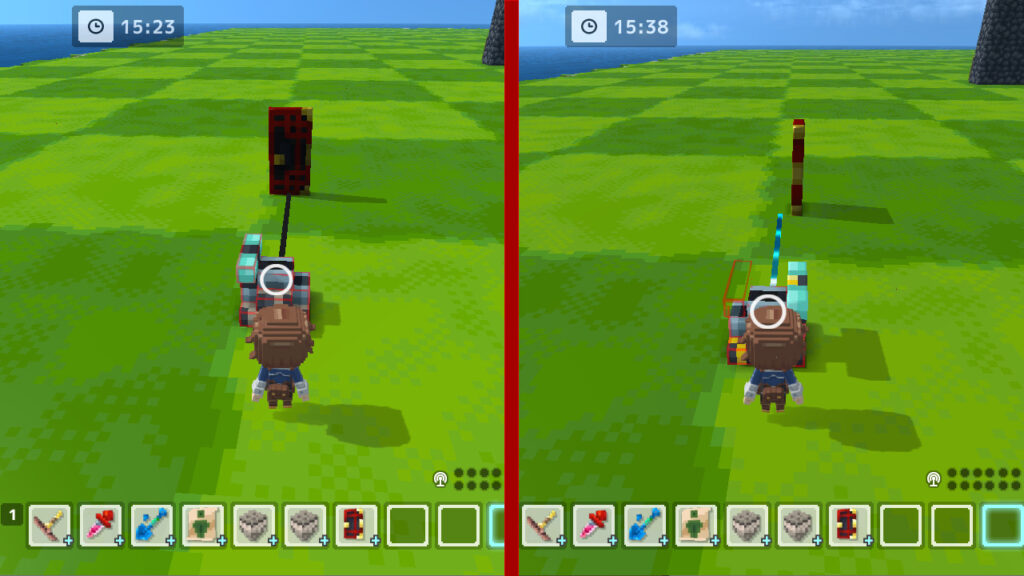
例:ボタン→導線→ドア で回路を構成し、ボタンを押すとドアが開きます。
<エネルギー発生装置の種類>
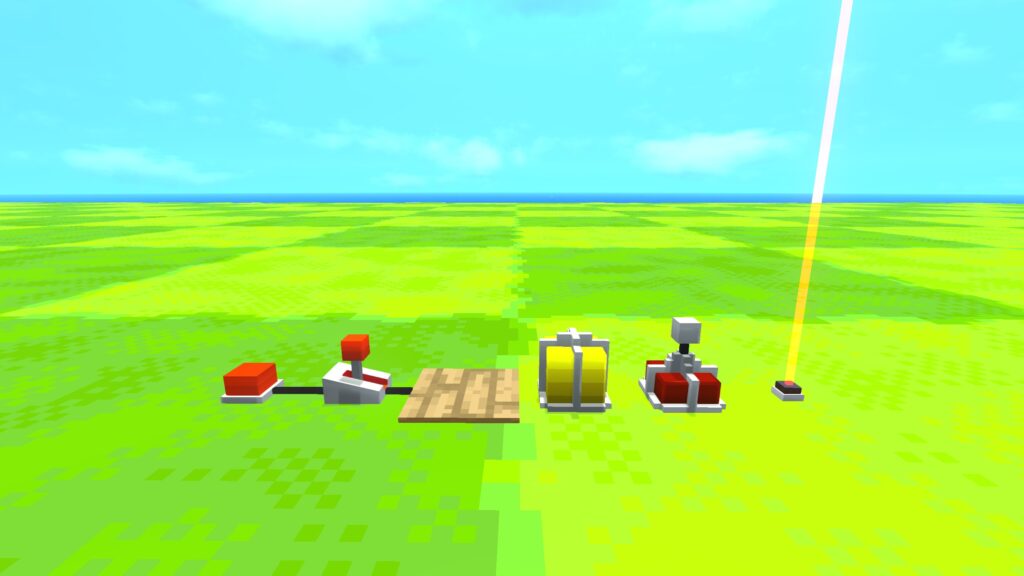
ボタン:「調べる」を選択で約1秒だけエネルギーが発生します。弓矢でもボタンを押すことができます。
スイッチ:「調べる」を選択するとエネルギーを発生します。再度「調べる」を選択すると停止します。
感圧板:感圧板に乗っている間だけエネルギーが発生します。
ジェネレーター:常にエネルギーを発生します。停止することはできません。
エレキチャージャー:「スパークボム」という消費型アイテムの攻撃を当てることでエネルギーを一定時間発します。
赤外線センサー:プレイヤーがレーザーに触れるとエネルギーが有線と無線の両方で発生します。
<動作オブジェクトの種類>
ドアなどの「調べる」の動作ができるもの
動くアセット
射出リング
トラップブロック(矢ブロック・砲弾ブロック・火柱ブロック(S/L)氷結ガスブロック(S/L))
宝箱
無線を使用した回路
基本の回路の構成
エネルギー発生装置を無線発信機に、動作オブジェクトを無線受信機に回路をつなぐことで、間に導線をつなぐことなく動作オブジェクトを作動させることができます。
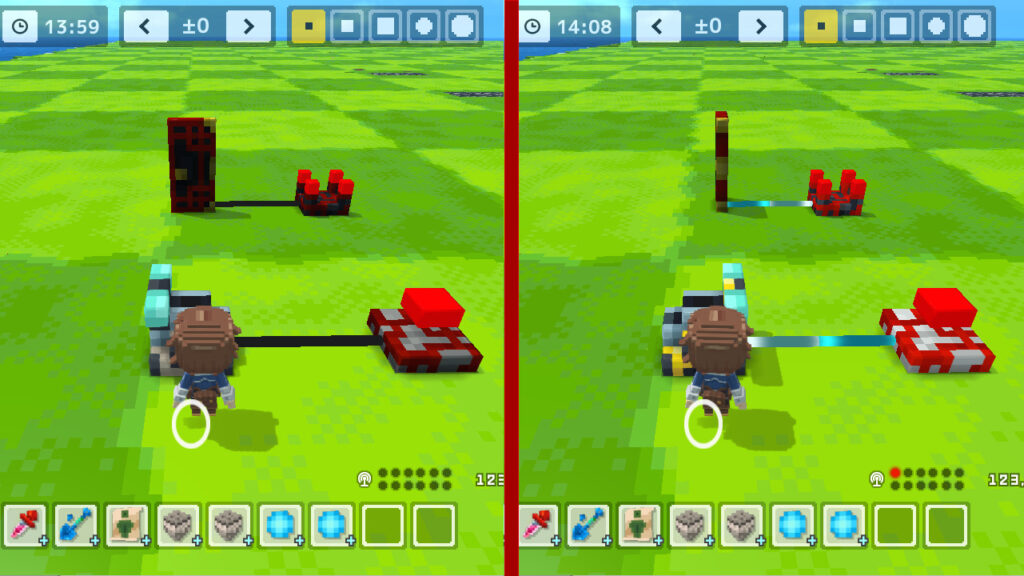
例:ボタン→導線→無線発信機 無線受信機→導線→ドア
以上の内容で構成し、ボタンを押すとドアが開きます。
無線は最大12チャンネルまで設定が可能となり、発信と受信を同じチャンネルに設定したもの同士で動作します。
また、無線発信機からのエネルギーが届く距離は最大80ブロックとなります。
<無線発信機能を持つ装置>
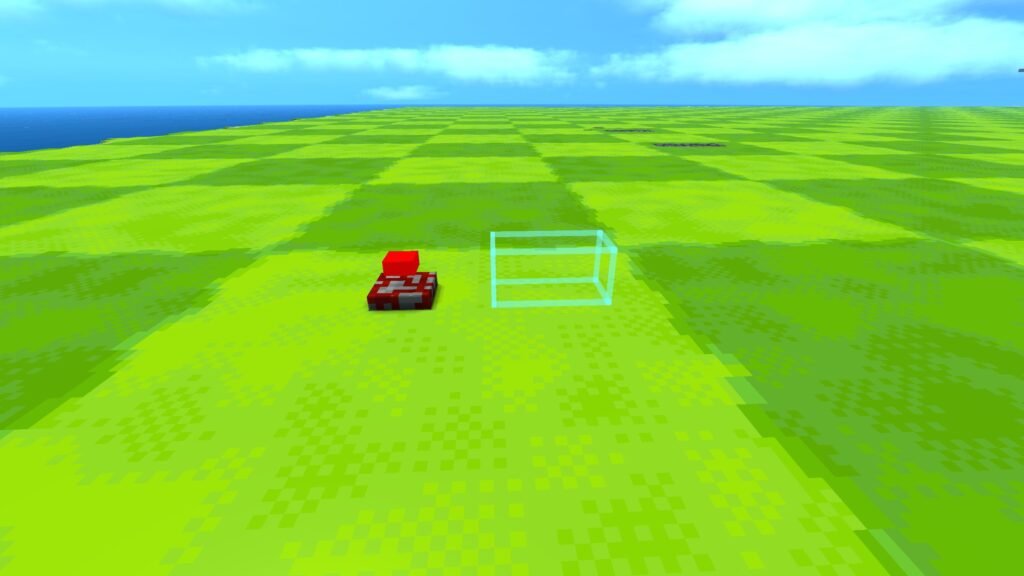
無線発信機
マーカー
※ビルダーセレクターで指定した範囲をマーカーとして設定し、そのマーカーを無線の送信機として使用できます。
※「有効条件」を指定すると、マーカーの動作条件に「チャンネルの受信」を追加することができます。
動作条件を満たした上で、マーカーのトリガーを発動させると、無線が発信されます。
<無線受信兼動作オブジェクトの機能を持つ装置>
動くアセット
ワープポータル
射出リング
トラップブロック(矢ブロック・砲弾ブロック・火柱ブロック(S/L)氷結ガスブロック(S/L))
宝箱
<無線チャンネルを設定するアイテム>
チャンネルチューナー
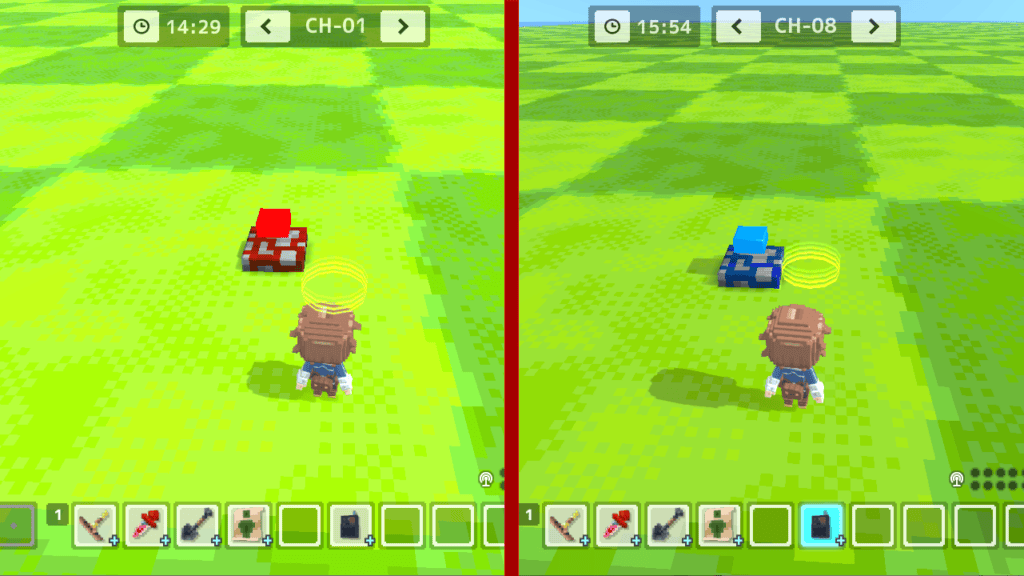
設置されている無線発信機能装置のチャンネルを変更することに使用します。
チャンネルチューナーを選択、Fキーを押して変更したいチャンネル番号を設定。変更したい無線発信機能装置に向けて右クリックで使用すると、指定チャンネルに変更されます。
<エネルギーが発生している無線チャンネルの確認方法>
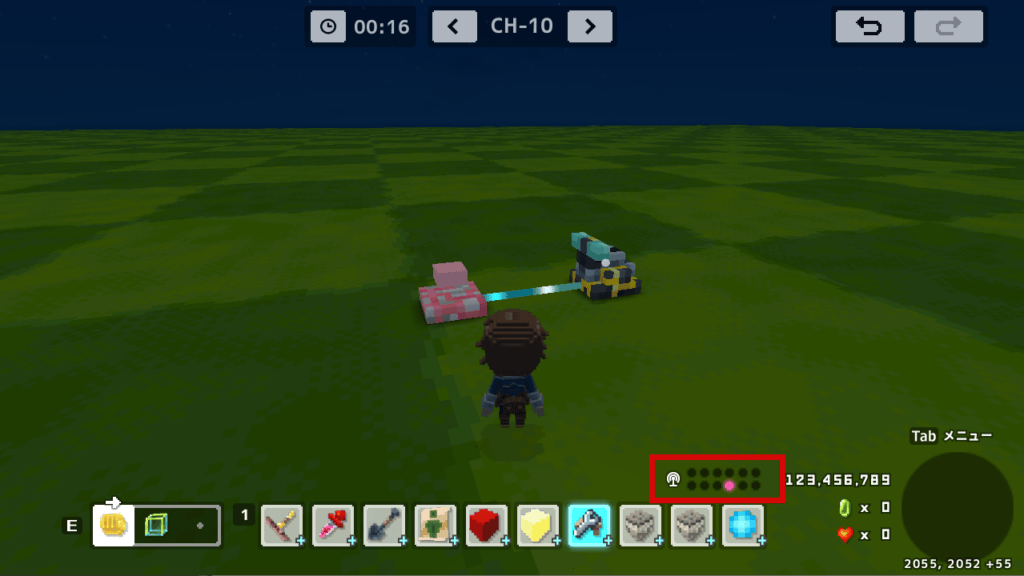
画面右下にあるUIに、エネルギーが発生しているチャンネルが表示されます。
論理回路ブロック
AND回路やOR回路に加え、一定間隔でエネルギーを発出するなど複雑な回路を1つにまとめたものなどがあります。
「エネルギー発生装置」と「動作オブジェクト」の間に組み込むことで、様々なギミックを作成することができます。
オブジェクトに関する様々な制限について
ブロックの高さ制限
テラビットのワールドは一番下のブロックを0として、160ブロック分の高さになっています。
動くアセットにはフックショットは刺さらない
動くアセットにはフックショットが刺さらない仕様になっています。
一部オブジェクトの設置上限数
1チャンク(チャンク範囲:X方向16ブロックxZ方向16ブロックの高さ0~160の直方体)内に置けるオブジェクトについて、種類によって設置数に上限があります。
合計設置上限数:32個
-「ワープポータル」「宝箱」「換金店員」「アイテムショップ店員」
-「オブジェクト」カテゴリ内の「トロッコレール」を除くすべてのオブジェクト
-動くアセット、マーカー
-ビルダーメニューで設定できる項目が表示される回路
-赤外線センサー
-「保管ボックス」
-「エクステリア」カテゴリ内のすべてのオブジェクト
-「インテリア」カテゴリ内の「◯◯のライト(各色)」「工場の◯◯ライト(各色)」を除くすべてのオブジェクト
-「草木岩」カテゴリ内の、1ページ目の「花の植木鉢」「大きな鉢植え」および、2ページ目と3ページ目のオブジェクト
-モードアイテムスポナー
-案内板
-BGMスピーカー
-カウンター回路
-ランダム回路
-クロック回路
-リピーター回路
-バッテリー回路
上記以外は無制限に設置することができます。
※「基本ブロック」カテゴリには他カテゴリのブロックが混在するので、他カテゴリで設置制限がある場合はそれに準拠します。
※アセットは複数のオブジェクトを同時に設置するものであるため、設置時に設置上限に到達した場合は不完全な状態でアセットが設置されます。(設置上限にかかり、ドアやベッドが設置されません。)
無線やワープポータルなどの有効距離
オブジェクトにより、効果の範囲が限られているものがあります。
無線の発信・受信:Y方向へは無制限、XZ方向は80~112ブロック
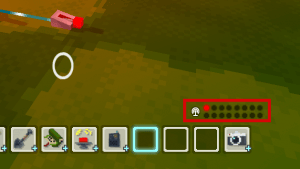
無線が受信できている場合、画面右下のUIにて対象チャンネル部分が点灯します。
ワープポータル:有効条件が「常に有効」の場合は無制限。
有効条件を指定している場合はY方向へは無制限、XZ方向は80ブロック
モンスターのデスポーン:周囲にプレイヤーがいない場合のみ、60ブロック
便利ツールを使ってらくらく建築!
ブロック設置
・ブロックの設置方法
Aボタンでブロックを設置することができます。
ビルドメニューでは、さまざまな設置方法に変更することができます。
カーソルモードに変更する、もしくは直接タップで、ビルドメニューを選択できます。
|
ブロックを置きます。 |
|
ブロックを置き換えます。 |
|
指定したブロックと同じブロックを広範囲で置き換えます。 |
|
設置する際のブロックの形を変えることができます。 |
ビルダーパンチ
ブロックを1つずつ破壊できます。
ビルダーセレクター
LTボタンを押してビルダーセレクターにモードを切り替えることができます。
Xボタン一回目で始点を決め、二回目のXボタンで終点を決めます。そうすることで始点と終点内を直方体で範囲選択します。
範囲が決定するとツールパネルが表示されます。
①選択範囲:ビルダーセレクター中に選択した範囲が表示されます。
②ツールパネル:選択範囲の複製や移動が行なえます。
①左側の選択範囲調整:向かって左側の幅を調整します。
②奥行きの選択範囲調整:奥行きの広さを調整します。
③右側の選択範囲調整:向かって右側の幅を調整します。
④高さの選択範囲調整:上部の高さを調整します。
⑤複製:選択した範囲のブロックを複製し、別の場所に配置できます。
⑥消去:選択した範囲のブロックを消去します。
⑦移動:選択した範囲のブロックを移動させることができます。
⑧回転:選択した範囲のブロックを上から見て90度ずつ回転させます。
⑨ミラー:選択した範囲のブロックをブロックを左右反転させます。
⑩マーカー:選択した範囲のブロックを「マーカー」として登録します。
⑪保存:選択した範囲のブロックを「マイアセット」「動くアセット」に保存します。
ビルドメニュー
Bボタンを押すと、画面上部のメニューバーを操作できます。
選択中のツール・アイテムによって機能が変化します。
①アンドゥ・リドゥボタン:操作を1つ戻したり、進めることができます。
②時計:時間を進めたり戻したり、一時停止することができます。
※ビルドメニューで時間を停止すると、動くアセットが停止するなど一部オブジェクトに干渉します。
干渉してほしくない場合は、「ワールドの基本設定」から時間進行を無しにすることで、動くアセットなどを正常に動作させたまま時間を停止することができます。
整地ツール
プレイヤーの立っている高さに対して指定した高さで地面を平らにできるツールです。
初期の「±0」は、プレイヤーの立っている高さとなります。
床面ツール
自分の立っている高さに対して合わせて指定した高さで床を作る事ができるツールです。
下に地面がなくても空中に床を設置することができます。
初期の「±0」は、プレイヤーの立っている高さとなります。
穴掘りツール
指定した大きさで穴を掘ることができます。
水掘りツール
指定した大きさで水を削除することができます。
スポイトツール
選択したブロックをツールバーに追加します。
カメラツール
スクリーンショットを撮影します。また、撮影した画像はワールドのサムネイル画像に設定されます。
ビルダーメニューで画角などを調整できます。
屋根ツール
設置した屋根ブロックの形状を変更できます。
アセットについて
アセットとは
ビルドモードでは、テラビット内の様々な建築物を自由に置くことのできる「アセット」が用意されています。
また、ビルダーセレクターで指定した範囲のブロックを「マイアセット」に登録することで、任意の場所に設置することができます。
アセットの登録方法
1.アセットに登録したい建築物をビルダーセレクターで範囲を指定します。
2.範囲で囲んだパーツをツールパネル右下の「保存」>「アセットを保存」を選択します。
アセット配置
メニューを開き、「ツール・ギミック」のカテゴリにアセットが表示されています。
アイテムリストのアセットにカーソルを合わせ、Aボタンを押すと、アセットの選択画面が表示されます。
Aボタンあるいはアセット名右側にあるハートマークを押すことで「マイアセット」に登録することができます。
アセットを選択し、設置場所を決めXボタンを押すと、仮設置モードになります。
仮設置モード中はツールパネルが表示され、設置位置を調整できるようになります。
①高さ調整:設置する高さを調整できます。
②位置調整:上下左右に設置場所を移動できます。
③回転:上から見て90度ずつ回転できます。
④決定:設置場所を確定させます。
動くアセットについて
動くアセットとは
前述のアセットを、「動くアセット」に登録することで、アセットに様々な動きをつけることができます。
罠やギミックを設置してみよう!
射出リング
指定した方向へ勢いよくプレイヤーを吹き飛ばすオブジェクトです。
吹き飛ばす距離が異なる3種類があります。
トゲトラップ
触れるとプレイヤーにダメージを与えるトラップです。
少量のダメージを与えるトゲと、即死するトゲの2種類があります。
即死トラップ
触れるとプレイヤーが即死するトラップです。
火柱トラップ
触れるとダメージと継続ダメージの状態異常が付与されるトラップです。
火柱の高さが異なる2種類があります。
氷結ガストラップ
触れるとダメージと移動速度減少の状態異常が付与されるトラップです。
ガスの高さが異なる2種類があります。
矢トラップ
矢を発射するトラップです。
後述する「回路」を使用して、発射タイミングや間隔を指定できます。
砲弾トラップ
砲弾を発射するトラップです。
後述する「回路」を使用して、発射タイミングや間隔を指定できます。
ビリビリトラップ
触れると一定時間動けなくなるトラップです。
カギ付き扉
カギを使用しないと開けられない扉を設置できます。
対応するカギは扉の設置時にビルダーメニューで設定できます。
バリアブロック
通行不可、かつ壁のぼりやフックショットが使用できない透明なブロックを設置することができます。
スポナー・スポナー拡散ツール
スポナー
スポナーは動物・モンスター・乗り物を出現させるブロックです。
スポナーブロックを設置し、スポナーを調べると、リスポーン間隔やドロップアイテムなどを設定することができます。
・スポナー拡散ツール
広範囲にモンスターをスポーンさせるためのツールです。
専用の地図上で設定をすることで、任意のモンスターを各地にスポーンさせることができます。
スポナー拡散ツール使い方説明はこちら
NPCや宝箱を設置してワールドを賑やかにしよう!
会話NPC
最大20種類のセリフパターンを登録し、内容は無線回路の受信や、クエストの進捗状況によって表示させるセリフを変更することができます。
ショップ店員
クエストや受信チャンネルの設定で、特定条件を達成したときにのみ登場するなどが可能。
タイムレースでコースを完走したあとでないとアイテムを販売してくれないなど多彩な設定が可能です。
換金店員
アイテムや装備をジェム(GM)に換金してくれます。
BGMスピーカー
指定した範囲内にBGMを流すことができます。
案内板
任意の文字を入力することができます。
無線やクエストの条件によって表示させることもできます。
宝箱
宝箱を設置すると、入手できるアイテムを設定できます。
回路をつなげることで、開封のための条件や、再度取得できるようになります。
イベントエディタ
テラビット上でストーリーを主軸にしたRPGのようなワールドを制作する際に、フラグ管理で会話を進行させたり、ボスモンスターをカメラワークを駆使して派手に登場させたりなど、ひとまとまりの処理(以降、イベント)を自由に設定することができるアイテムです。
その他、発想次第で色々なイベントを作ることができます。
詳しい使い方はコチラ
便利ツールを使ってらくらく建築!
ブロック設置
・ブロックの設置方法
タップでブロックを設置することができます。
ビルドメニューでは、さまざまな設置方法に変更することができます。
カーソルモードに変更する、もしくは直接タップで、ビルドメニューを選択できます。
|
ブロックを置きます。 |
|
ブロックを置き換えます。 |
|
指定したブロックと同じブロックを広範囲で置き換えます。 |
|
設置する際のブロックの形を変えることができます。 |
ビルダーパンチ
ブロックを1つずつ破壊できます。
ビルダーセレクター
装備切替ボタンを押してビルダーセレクターにモードを切り替えることができます。
攻撃ボタン一回目で始点を決め、二回目の攻撃ボタンで終点を決めます。そうすることで始点と終点内を直方体で範囲選択します。
範囲が決定するとツールパネルが表示されます。
①選択範囲:ビルダーセレクター中に選択した範囲が表示されます。
②ツールパネル:選択範囲の複製や移動が行なえます。
①左側の選択範囲調整:向かって左側の幅を調整します。
②奥行きの選択範囲調整:奥行きの広さを調整します。
③右側の選択範囲調整:向かって右側の幅を調整します。
④高さの選択範囲調整:上部の高さを調整します。
⑤複製:選択した範囲のブロックを複製し、別の場所に配置できます。
⑥消去:選択した範囲のブロックを消去します。
⑦移動:選択した範囲のブロックを移動させることができます。
⑧回転:選択した範囲のブロックを上から見て90度ずつ回転させます。
⑨ミラー:選択した範囲のブロックをブロックを左右反転させます。
⑩マーカー:選択した範囲のブロックを「マーカー」として登録します。
⑪保存:選択した範囲のブロックを「マイアセット」「動くアセット」に保存します。
ビルドメニュー
指定の場所をタップを押すと、画面上部のメニューバーを操作できます。
選択中のツール・アイテムによって機能が変化します。
①アンドゥ・リドゥボタン:操作を1つ戻したり、進めることができます。
②時計:時間を進めたり戻したり、一時停止することができます。
※ビルドメニューで時間を停止すると、動くアセットが停止するなど一部オブジェクトに干渉します。
干渉してほしくない場合は、「ワールドの基本設定」から時間進行を無しにすることで、動くアセットなどを正常に動作させたまま時間を停止することができます。
整地ツール
プレイヤーの立っている高さに対して指定した高さで地面を平らにできるツールです。
初期の「±0」は、プレイヤーの立っている高さとなります。
床面ツール
自分の立っている高さに対して合わせて指定した高さで床を作る事ができるツールです。
下に地面がなくても空中に床を設置することができます。
初期の「±0」は、プレイヤーの立っている高さとなります。
穴掘りツール
指定した大きさで穴を掘ることができます。
水掘りツール
指定した大きさで水を削除することができます。
スポイトツール
選択したブロックをツールバーに追加します。
カメラツール
スクリーンショットを撮影します。また、撮影した画像はワールドのサムネイル画像に設定されます。
ビルダーメニューで画角などを調整できます。
屋根ツール
設置した屋根ブロックの形状を変更できます。
アセットについて
アセットとは
ビルドモードでは、テラビット内の様々な建築物を自由に置くことのできる「アセット」が用意されています。
また、ビルダーセレクターで指定した範囲のブロックを「マイアセット」に登録することで、任意の場所に設置することができます。
アセットの登録方法
1.アセットに登録したい建築物をビルダーセレクターで範囲を指定します。
2.範囲で囲んだパーツをツールパネル右下の「保存」>「アセットを保存」を選択します。
アセット配置
メニューを開き、「ツール・ギミック」のカテゴリにアセットが表示されています。
アイテムリストのアセットにカーソルを合わせ、タップを押すと、アセットの選択画面が表示されます。
タップあるいはアセット名右側にあるハートマークを押すことで「マイアセット」に登録することができます。
アセットを選択し、設置場所を決め攻撃ボタンを押すと、仮設置モードになります。
仮設置モード中はツールパネルが表示され、設置位置を調整できるようになります。
①高さ調整:設置する高さを調整できます。
②位置調整:上下左右に設置場所を移動できます。
③回転:上から見て90度ずつ回転できます。
④決定:設置場所を確定させます。
動くアセットについて
動くアセットとは
前述のアセットを、「動くアセット」に登録することで、アセットに様々な動きをつけることができます。
罠やギミックを設置してみよう!
射出リング
指定した方向へ勢いよくプレイヤーを吹き飛ばすオブジェクトです。
吹き飛ばす距離が異なる3種類があります。
トゲトラップ
触れるとプレイヤーにダメージを与えるトラップです。
少量のダメージを与えるトゲと、即死するトゲの2種類があります。
即死トラップ
触れるとプレイヤーが即死するトラップです。
火柱トラップ
触れるとダメージと継続ダメージの状態異常が付与されるトラップです。
火柱の高さが異なる2種類があります。
氷結ガストラップ
触れるとダメージと移動速度減少の状態異常が付与されるトラップです。
ガスの高さが異なる2種類があります。
矢トラップ
矢を発射するトラップです。
後述する「回路」を使用して、発射タイミングや間隔を指定できます。
砲弾トラップ
砲弾を発射するトラップです。
後述する「回路」を使用して、発射タイミングや間隔を指定できます。
ビリビリトラップ
触れると一定時間動けなくなるトラップです。
カギ付き扉
カギを使用しないと開けられない扉を設置できます。
対応するカギは扉の設置時にビルダーメニューで設定できます。
バリアブロック
通行不可、かつ壁のぼりやフックショットが使用できない透明なブロックを設置することができます。
スポナー・スポナー拡散ツール
スポナー
スポナーは動物・モンスター・乗り物を出現させるブロックです。
スポナーブロックを設置し、スポナーを調べると、リスポーン間隔やドロップアイテムなどを設定することができます。
・スポナー拡散ツール
広範囲にモンスターをスポーンさせるためのツールです。
専用の地図上で設定をすることで、任意のモンスターを各地にスポーンさせることができます。
NPCや宝箱を設置してワールドを賑やかにしよう!
会話NPC
最大20種類のセリフパターンを登録し、内容は無線回路の受信や、クエストの進捗状況によって表示させるセリフを変更することができます。
ショップ店員
クエストや受信チャンネルの設定で、特定条件を達成したときにのみ登場するなどが可能。
タイムレースでコースを完走したあとでないとアイテムを販売してくれないなど多彩な設定が可能です。
換金店員
アイテムや装備をジェム(GM)に換金してくれます。
BGMスピーカー
指定した範囲内にBGMを流すことができます。
案内板
任意の文字を入力することができます。
無線やクエストの条件によって表示させることもできます。
宝箱
宝箱を設置すると、入手できるアイテムを設定できます。
回路をつなげることで、開封のための条件や、再度取得できるようになります。
動くアセットや回路など高度な機能を使ってみよう!
動くアセットの登録方法
1.アセットに登録したい建築物をビルダーセレクターで範囲を指定します。
2.範囲で囲んだパーツをツールパネル右下の「保存」>「動くアセットとして保存」を選択します。
動くアセットの設置方法
1.設置したいアセットを選択します。
2.アセットを選択し、設置場所を決めタップを押すと、仮設置モードになります。
仮設置モード中はツールパネルが表示され、設置位置を調整できるようになります。
①高さ調整:設置する高さを調整できます。
②位置調整:上下左右に設置場所を移動できます。
③回転:上から見て90度ずつ回転できます。
④決定:設置場所を確定させます。
動くアセットの詳細設定
動くアセットを調べると、は動作のトリガーや、動き方を設定できます。
回路ブロック
テラビットでは、エネルギーを発生させ、回路で装置と接続することで様々なものを動かすことができます。
導線を使用した回路
<基本の回路の構成>
回路は、「エネルギー発生装置」「導線」「動作オブジェクト」の3つのブロックから構成されています。
エネルギー発生装置から導線を通じて動作オブジェクトまでつなぐることで、動作オブジェクトが動作します。
例:ボタン→導線→ドア で回路を構成し、ボタンを押すとドアが開きます。
<エネルギー発生装置の種類>
ボタン:「調べる」を選択で約1秒だけエネルギーが発生します。弓矢でもボタンを押すことができます。
スイッチ:「調べる」を選択するとエネルギーを発生します。再度「調べる」を選択すると停止します。
感圧板:感圧板に乗っている間だけエネルギーが発生します。
ジェネレーター:常にエネルギーを発生します。停止することはできません。
エレキチャージャー:「スパークボム」という消費型アイテムの攻撃を当てることでエネルギーを一定時間発します。
赤外線センサー:プレイヤーがレーザーに触れるとエネルギーが有線と無線の両方で発生します。
<動作オブジェクトの種類>
ドアなどの「調べる」の動作ができるもの
動くアセット
射出リング
トラップブロック(矢ブロック・砲弾ブロック・火柱ブロック(S/L)氷結ガスブロック(S/L))
宝箱
無線を使用した回路
基本の回路の構成
エネルギー発生装置を無線発信機に、動作オブジェクトを無線受信機に回路をつなぐことで、間に導線をつなぐことなく動作オブジェクトを作動させることができます。
例:ボタン→導線→無線発信機 無線受信機→導線→ドア
以上の内容で構成し、ボタンを押すとドアが開きます。
無線は最大12チャンネルまで設定が可能となり、発信と受信を同じチャンネルに設定したもの同士で動作します。
また、無線発信機からのエネルギーが届く距離は最大80ブロックとなります。
<無線発信機能を持つ装置>
無線発信機
マーカー
※ビルダーセレクターで指定した範囲をマーカーとして設定し、そのマーカーを無線の送信機として使用できます。
※「有効条件」を指定すると、マーカーの動作条件に「チャンネルの受信」を追加することができます。
動作条件を満たした上で、マーカーのトリガーを発動させると、無線が発信されます。
<無線受信兼動作オブジェクトの機能を持つ装置>
動くアセット
ワープポータル
射出リング
トラップブロック(矢ブロック・砲弾ブロック・火柱ブロック(S/L)氷結ガスブロック(S/L))
宝箱
<無線チャンネルを設定するアイテム>
チャンネルチューナー
設置されている無線発信機能装置のチャンネルを変更することに使用します。
チャンネルチューナーを選択、Fキーを押して変更したいチャンネル番号を設定。変更したい無線発信機能装置に向けて右クリックで使用すると、指定チャンネルに変更されます。
<エネルギーが発生している無線チャンネルの確認方法>
画面右下にあるUIに、エネルギーが発生しているチャンネルが表示されます。
論理回路ブロック
AND回路やOR回路に加え、一定間隔でエネルギーを発出するなど複雑な回路を1つにまとめたものなどがあります。
「エネルギー発生装置」と「動作オブジェクト」の間に組み込むことで、様々なギミックを作成することができます。
オブジェクトに関する様々な制限について
ブロックの高さ制限
テラビットのワールドは一番下のブロックを0として、160ブロック分の高さになっています。
動くアセットにはフックショットは刺さらない
動くアセットにはフックショットが刺さらない仕様になっています。
一部オブジェクトの設置上限数
1チャンク(チャンク範囲:X方向16ブロックxZ方向16ブロックの高さ0~160の直方体)内に置けるオブジェクトについて、種類によって設置数に上限があります。
合計設置上限数:32個
-「ワープポータル」「宝箱」「換金店員」「アイテムショップ店員」
-「オブジェクト」カテゴリ内の「トロッコレール」を除くすべてのオブジェクト
-動くアセット、マーカー
-ビルダーメニューで設定できる項目が表示される回路
-赤外線センサー
-「保管ボックス」
-「エクステリア」カテゴリ内のすべてのオブジェクト
-「インテリア」カテゴリ内の「◯◯のライト(各色)」「工場の◯◯ライト(各色)」を除くすべてのオブジェクト
-「草木岩」カテゴリ内の、1ページ目の「花の植木鉢」「大きな鉢植え」および、2ページ目と3ページ目のオブジェクト
-モードアイテムスポナー
-案内板
-BGMスピーカー
-カウンター回路
-ランダム回路
-クロック回路
-リピーター回路
-バッテリー回路
上記以外は無制限に設置することができます。
※「基本ブロック」カテゴリには他カテゴリのブロックが混在するので、他カテゴリで設置制限がある場合はそれに準拠します。
※アセットは複数のオブジェクトを同時に設置するものであるため、設置時に設置上限に到達した場合は不完全な状態でアセットが設置されます。(設置上限にかかり、ドアやベッドが設置されません。)
無線やワープポータルなどの有効距離
オブジェクトにより、効果の範囲が限られているものがあります。
無線の発信・受信:Y方向へは無制限、XZ方向は80~112ブロック
無線が受信できている場合、画面右下のUIにて対象チャンネル部分が点灯します。
ワープポータル:有効条件が「常に有効」の場合は無制限。
有効条件を指定している場合はY方向へは無制限、XZ方向は80ブロック
モンスターのデスポーン:周囲にプレイヤーがいない場合のみ、60ブロック
イベントエディタ
テラビット上でストーリーを主軸にしたRPGのようなワールドを制作する際に、フラグ管理で会話を進行させたり、ボスモンスターをカメラワークを駆使して派手に登場させたりなど、ひとまとまりの処理(以降、イベント)を自由に設定することができるアイテムです。
その他、発想次第で色々なイベントを作ることができます。
詳しい使い方はコチラ
動くアセットや回路など高度な機能を使ってみよう!
動くアセットの登録方法
1.アセットに登録したい建築物をビルダーセレクターで範囲を指定します。
2.範囲で囲んだパーツをツールパネル右下の「保存」>「動くアセットとして保存」を選択します。
動くアセットの設置方法
1.設置したいアセットを選択します。
2.アセットを選択し、設置場所を決めタップを押すと、仮設置モードになります。
仮設置モード中はツールパネルが表示され、設置位置を調整できるようになります。
①高さ調整:設置する高さを調整できます。
②位置調整:上下左右に設置場所を移動できます。
③回転:上から見て90度ずつ回転できます。
④決定:設置場所を確定させます。
動くアセットの詳細設定
動くアセットを調べると、は動作のトリガーや、動き方を設定できます。
回路ブロック
テラビットでは、エネルギーを発生させ、回路で装置と接続することで様々なものを動かすことができます。
導線を使用した回路
<基本の回路の構成>
回路は、「エネルギー発生装置」「導線」「動作オブジェクト」の3つのブロックから構成されています。
エネルギー発生装置から導線を通じて動作オブジェクトまでつなぐることで、動作オブジェクトが動作します。
例:ボタン→導線→ドア で回路を構成し、ボタンを押すとドアが開きます。
<エネルギー発生装置の種類>
ボタン:「調べる」を選択で約1秒だけエネルギーが発生します。弓矢でもボタンを押すことができます。
スイッチ:「調べる」を選択するとエネルギーを発生します。再度「調べる」を選択すると停止します。
感圧板:感圧板に乗っている間だけエネルギーが発生します。
ジェネレーター:常にエネルギーを発生します。停止することはできません。
エレキチャージャー:「スパークボム」という消費型アイテムの攻撃を当てることでエネルギーを一定時間発します。
赤外線センサー:プレイヤーがレーザーに触れるとエネルギーが有線と無線の両方で発生します。
<動作オブジェクトの種類>
ドアなどの「調べる」の動作ができるもの
動くアセット
射出リング
トラップブロック(矢ブロック・砲弾ブロック・火柱ブロック(S/L)氷結ガスブロック(S/L))
宝箱
無線を使用した回路
基本の回路の構成
エネルギー発生装置を無線発信機に、動作オブジェクトを無線受信機に回路をつなぐことで、間に導線をつなぐことなく動作オブジェクトを作動させることができます。
例:ボタン→導線→無線発信機 無線受信機→導線→ドア
以上の内容で構成し、ボタンを押すとドアが開きます。
無線は最大12チャンネルまで設定が可能となり、発信と受信を同じチャンネルに設定したもの同士で動作します。
また、無線発信機からのエネルギーが届く距離は最大80ブロックとなります。
<無線発信機能を持つ装置>
無線発信機
マーカー
※ビルダーセレクターで指定した範囲をマーカーとして設定し、そのマーカーを無線の送信機として使用できます。
※「有効条件」を指定すると、マーカーの動作条件に「チャンネルの受信」を追加することができます。
動作条件を満たした上で、マーカーのトリガーを発動させると、無線が発信されます。
<無線受信兼動作オブジェクトの機能を持つ装置>
動くアセット
ワープポータル
射出リング
トラップブロック(矢ブロック・砲弾ブロック・火柱ブロック(S/L)氷結ガスブロック(S/L))
宝箱
<無線チャンネルを設定するアイテム>
チャンネルチューナー
設置されている無線発信機能装置のチャンネルを変更することに使用します。
チャンネルチューナーを選択、Fキーを押して変更したいチャンネル番号を設定。変更したい無線発信機能装置に向けて右クリックで使用すると、指定チャンネルに変更されます。
<エネルギーが発生している無線チャンネルの確認方法>
画面右下にあるUIに、エネルギーが発生しているチャンネルが表示されます。
論理回路ブロック
AND回路やOR回路に加え、一定間隔でエネルギーを発出するなど複雑な回路を1つにまとめたものなどがあります。
「エネルギー発生装置」と「動作オブジェクト」の間に組み込むことで、様々なギミックを作成することができます。
オブジェクトに関する様々な制限について
ブロックの高さ制限
テラビットのワールドは一番下のブロックを0として、160ブロック分の高さになっています。
動くアセットにはフックショットは刺さらない
動くアセットにはフックショットが刺さらない仕様になっています。
一部オブジェクトの設置上限数
1チャンク(チャンク範囲:X方向16ブロックxZ方向16ブロックの高さ0~160の直方体)内に置けるオブジェクトについて、種類によって設置数に上限があります。
合計設置上限数:32個
-「ワープポータル」「宝箱」「換金店員」「アイテムショップ店員」
-「オブジェクト」カテゴリ内の「トロッコレール」を除くすべてのオブジェクト
-動くアセット、マーカー
-ビルダーメニューで設定できる項目が表示される回路
-赤外線センサー
-「保管ボックス」
-「エクステリア」カテゴリ内のすべてのオブジェクト
-「インテリア」カテゴリ内の「◯◯のライト(各色)」「工場の◯◯ライト(各色)」を除くすべてのオブジェクト
-「草木岩」カテゴリ内の、1ページ目の「花の植木鉢」「大きな鉢植え」および、2ページ目と3ページ目のオブジェクト
-モードアイテムスポナー
-案内板
-BGMスピーカー
-カウンター回路
-ランダム回路
-クロック回路
-リピーター回路
-バッテリー回路
上記以外は無制限に設置することができます。
※「基本ブロック」カテゴリには他カテゴリのブロックが混在するので、他カテゴリで設置制限がある場合はそれに準拠します。
※アセットは複数のオブジェクトを同時に設置するものであるため、設置時に設置上限に到達した場合は不完全な状態でアセットが設置されます。(設置上限にかかり、ドアやベッドが設置されません。)
無線やワープポータルなどの有効距離
オブジェクトにより、効果の範囲が限られているものがあります。
無線の発信・受信:Y方向へは無制限、XZ方向は80~112ブロック
無線が受信できている場合、画面右下のUIにて対象チャンネル部分が点灯します。
ワープポータル:有効条件が「常に有効」の場合は無制限。
有効条件を指定している場合はY方向へは無制限、XZ方向は80ブロック
モンスターのデスポーン:周囲にプレイヤーがいない場合のみ、60ブロック
便利ツールを使ってらくらく建築!
ブロック設置
・ブロックの設置方法
Bボタンでブロックを設置することができます。
ビルドメニューでは、さまざまな設置方法に変更することができます。
カーソルモードに変更する、もしくは直接タップで、ビルドメニューを選択できます。
|
ブロックを置きます。 |
|
ブロックを置き換えます。 |
|
指定したブロックと同じブロックを広範囲で置き換えます。 |
|
設置する際のブロックの形を変えることができます。 |
ビルダーパンチ
ブロックを1つずつ破壊できます。
ビルダーセレクター
ZRボタンを押してビルダーセレクターにモードを切り替えることができます。
Yボタン一回目で始点を決め、二回目のYボタンで終点を決めます。そうすることで始点と終点内を直方体で範囲選択します。
範囲が決定するとツールパネルが表示されます。
①選択範囲:ビルダーセレクター中に選択した範囲が表示されます。
②ツールパネル:選択範囲の複製や移動が行なえます。
①左側の選択範囲調整:向かって左側の幅を調整します。
②奥行きの選択範囲調整:奥行きの広さを調整します。
③右側の選択範囲調整:向かって右側の幅を調整します。
④高さの選択範囲調整:上部の高さを調整します。
⑤複製:選択した範囲のブロックを複製し、別の場所に配置できます。
⑥消去:選択した範囲のブロックを消去します。
⑦移動:選択した範囲のブロックを移動させることができます。
⑧回転:選択した範囲のブロックを上から見て90度ずつ回転させます。
⑨ミラー:選択した範囲のブロックをブロックを左右反転させます。
⑩マーカー:選択した範囲のブロックを「マーカー」として登録します。
⑪保存:選択した範囲のブロックを「マイアセット」「動くアセット」に保存します。
ビルドメニュー
Aボタンを押すと、画面上部のメニューバーを操作できます。
選択中のツール・アイテムによって機能が変化します。
①アンドゥ・リドゥボタン:操作を1つ戻したり、進めることができます。
②時計:時間を進めたり戻したり、一時停止することができます。
※ビルドメニューで時間を停止すると、動くアセットが停止するなど一部オブジェクトに干渉します。
干渉してほしくない場合は、「ワールドの基本設定」から時間進行を無しにすることで、動くアセットなどを正常に動作させたまま時間を停止することができます。
整地ツール
プレイヤーの立っている高さに対して指定した高さで地面を平らにできるツールです。
初期の「±0」は、プレイヤーの立っている高さとなります。
床面ツール
自分の立っている高さに対して合わせて指定した高さで床を作る事ができるツールです。
下に地面がなくても空中に床を設置することができます。
初期の「±0」は、プレイヤーの立っている高さとなります。
穴掘りツール
指定した大きさで穴を掘ることができます。
水掘りツール
指定した大きさで水を削除することができます。
スポイトツール
選択したブロックをツールバーに追加します。
カメラツール
スクリーンショットを撮影します。また、撮影した画像はワールドのサムネイル画像に設定されます。
ビルダーメニューで画角などを調整できます。
屋根ツール
設置した屋根ブロックの形状を変更できます。
アセットについて
アセットとは
ビルドモードでは、テラビット内の様々な建築物を自由に置くことのできる「アセット」が用意されています。
また、ビルダーセレクターで指定した範囲のブロックを「マイアセット」に登録することで、任意の場所に設置することができます。
アセットの登録方法
1.アセットに登録したい建築物をビルダーセレクターで範囲を指定します。
2.範囲で囲んだパーツをツールパネル右下の「保存」>「アセットを保存」を選択します。
アセット配置
メニューを開き、「ツール・ギミック」のカテゴリにアセットが表示されています。
アイテムリストのアセットにカーソルを合わせ、Bボタンを押すと、アセットの選択画面が表示されます。
Bボタンあるいはアセット名右側にあるハートマークを押すことで「マイアセット」に登録することができます。
アセットを選択し、設置場所を決めYボタンを押すと、仮設置モードになります。
仮設置モード中はツールパネルが表示され、設置位置を調整できるようになります。
①高さ調整:設置する高さを調整できます。
②位置調整:上下左右に設置場所を移動できます。
③回転:上から見て90度ずつ回転できます。
④決定:設置場所を確定させます。
動くアセットについて
動くアセットとは
前述のアセットを、「動くアセット」に登録することで、アセットに様々な動きをつけることができます。
罠やギミックを設置してみよう!
射出リング
指定した方向へ勢いよくプレイヤーを吹き飛ばすオブジェクトです。
吹き飛ばす距離が異なる3種類があります。
トゲトラップ
触れるとプレイヤーにダメージを与えるトラップです。
少量のダメージを与えるトゲと、即死するトゲの2種類があります。
即死トラップ
触れるとプレイヤーが即死するトラップです。
火柱トラップ
触れるとダメージと継続ダメージの状態異常が付与されるトラップです。
火柱の高さが異なる2種類があります。
氷結ガストラップ
触れるとダメージと移動速度減少の状態異常が付与されるトラップです。
ガスの高さが異なる2種類があります。
矢トラップ
矢を発射するトラップです。
後述する「回路」を使用して、発射タイミングや間隔を指定できます。
砲弾トラップ
砲弾を発射するトラップです。
後述する「回路」を使用して、発射タイミングや間隔を指定できます。
ビリビリトラップ
触れると一定時間動けなくなるトラップです。
カギ付き扉
カギを使用しないと開けられない扉を設置できます。
対応するカギは扉の設置時にビルダーメニューで設定できます。
バリアブロック
通行不可、かつ壁のぼりやフックショットが使用できない透明なブロックを設置することができます。
スポナー・スポナー拡散ツール
スポナー
スポナーは動物・モンスター・乗り物を出現させるブロックです。
スポナーブロックを設置し、スポナーを調べると、リスポーン間隔やドロップアイテムなどを設定することができます。
・スポナー拡散ツール
広範囲にモンスターをスポーンさせるためのツールです。
専用の地図上で設定をすることで、任意のモンスターを各地にスポーンさせることができます。
スポナー拡散ツール使い方説明はこちら
NPCや宝箱を設置してワールドを賑やかにしよう!
会話NPC
最大20種類のセリフパターンを登録し、内容は無線回路の受信や、クエストの進捗状況によって表示させるセリフを変更することができます。
ショップ店員
クエストや受信チャンネルの設定で、特定条件を達成したときにのみ登場するなどが可能。
タイムレースでコースを完走したあとでないとアイテムを販売してくれないなど多彩な設定が可能です。
換金店員
アイテムや装備をジェム(GM)に換金してくれます。
BGMスピーカー
指定した範囲内にBGMを流すことができます。
案内板
任意の文字を入力することができます。
無線やクエストの条件によって表示させることもできます。
宝箱
宝箱を設置すると、入手できるアイテムを設定できます。
回路をつなげることで、開封のための条件や、再度取得できるようになります。
イベントエディタ
テラビット上でストーリーを主軸にしたRPGのようなワールドを制作する際に、フラグ管理で会話を進行させたり、ボスモンスターをカメラワークを駆使して派手に登場させたりなど、ひとまとまりの処理(以降、イベント)を自由に設定することができるアイテムです。
その他、発想次第で色々なイベントを作ることができます。
詳しい使い方はコチラ
動くアセットや回路など高度な機能を使ってみよう!
動くアセットの登録方法
1.アセットに登録したい建築物をビルダーセレクターで範囲を指定します。
2.範囲で囲んだパーツをツールパネル右下の「保存」>「動くアセットとして保存」を選択します。
動くアセットの設置方法
1.設置したいアセットを選択します。
2.アセットを選択し、設置場所を決めタップを押すと、仮設置モードになります。
仮設置モード中はツールパネルが表示され、設置位置を調整できるようになります。
①高さ調整:設置する高さを調整できます。
②位置調整:上下左右に設置場所を移動できます。
③回転:上から見て90度ずつ回転できます。
④決定:設置場所を確定させます。
動くアセットの詳細設定
動くアセットを調べると、は動作のトリガーや、動き方を設定できます。
回路ブロック
テラビットでは、エネルギーを発生させ、回路で装置と接続することで様々なものを動かすことができます。
導線を使用した回路
<基本の回路の構成>
回路は、「エネルギー発生装置」「導線」「動作オブジェクト」の3つのブロックから構成されています。
エネルギー発生装置から導線を通じて動作オブジェクトまでつなぐることで、動作オブジェクトが動作します。
例:ボタン→導線→ドア で回路を構成し、ボタンを押すとドアが開きます。
<エネルギー発生装置の種類>
ボタン:「調べる」を選択で約1秒だけエネルギーが発生します。弓矢でもボタンを押すことができます。
スイッチ:「調べる」を選択するとエネルギーを発生します。再度「調べる」を選択すると停止します。
感圧板:感圧板に乗っている間だけエネルギーが発生します。
ジェネレーター:常にエネルギーを発生します。停止することはできません。
エレキチャージャー:「スパークボム」という消費型アイテムの攻撃を当てることでエネルギーを一定時間発します。
赤外線センサー:プレイヤーがレーザーに触れるとエネルギーが有線と無線の両方で発生します。
<動作オブジェクトの種類>
ドアなどの「調べる」の動作ができるもの
動くアセット
射出リング
トラップブロック(矢ブロック・砲弾ブロック・火柱ブロック(S/L)氷結ガスブロック(S/L))
宝箱
無線を使用した回路
基本の回路の構成
エネルギー発生装置を無線発信機に、動作オブジェクトを無線受信機に回路をつなぐことで、間に導線をつなぐことなく動作オブジェクトを作動させることができます。
例:ボタン→導線→無線発信機 無線受信機→導線→ドア
以上の内容で構成し、ボタンを押すとドアが開きます。
無線は最大12チャンネルまで設定が可能となり、発信と受信を同じチャンネルに設定したもの同士で動作します。
また、無線発信機からのエネルギーが届く距離は最大80ブロックとなります。
<無線発信機能を持つ装置>
無線発信機
マーカー
※ビルダーセレクターで指定した範囲をマーカーとして設定し、そのマーカーを無線の送信機として使用できます。
※「有効条件」を指定すると、マーカーの動作条件に「チャンネルの受信」を追加することができます。
動作条件を満たした上で、マーカーのトリガーを発動させると、無線が発信されます。
<無線受信兼動作オブジェクトの機能を持つ装置>
動くアセット
ワープポータル
射出リング
トラップブロック(矢ブロック・砲弾ブロック・火柱ブロック(S/L)氷結ガスブロック(S/L))
宝箱
<無線チャンネルを設定するアイテム>
チャンネルチューナー
設置されている無線発信機能装置のチャンネルを変更することに使用します。
チャンネルチューナーを選択、Fキーを押して変更したいチャンネル番号を設定。変更したい無線発信機能装置に向けて右クリックで使用すると、指定チャンネルに変更されます。
<エネルギーが発生している無線チャンネルの確認方法>
画面右下にあるUIに、エネルギーが発生しているチャンネルが表示されます。
論理回路ブロック
AND回路やOR回路に加え、一定間隔でエネルギーを発出するなど複雑な回路を1つにまとめたものなどがあります。
「エネルギー発生装置」と「動作オブジェクト」の間に組み込むことで、様々なギミックを作成することができます。
オブジェクトに関する様々な制限について
ブロックの高さ制限
テラビットのワールドは一番下のブロックを0として、160ブロック分の高さになっています。
動くアセットにはフックショットは刺さらない
動くアセットにはフックショットが刺さらない仕様になっています。
一部オブジェクトの設置上限数
1チャンク(チャンク範囲:X方向16ブロックxZ方向16ブロックの高さ0~160の直方体)内に置けるオブジェクトについて、種類によって設置数に上限があります。
合計設置上限数:32個
-「ワープポータル」「宝箱」「換金店員」「アイテムショップ店員」
-「オブジェクト」カテゴリ内の「トロッコレール」を除くすべてのオブジェクト
-動くアセット、マーカー
-ビルダーメニューで設定できる項目が表示される回路
-赤外線センサー
-「保管ボックス」
-「エクステリア」カテゴリ内のすべてのオブジェクト
-「インテリア」カテゴリ内の「◯◯のライト(各色)」「工場の◯◯ライト(各色)」を除くすべてのオブジェクト
-「草木岩」カテゴリ内の、1ページ目の「花の植木鉢」「大きな鉢植え」および、2ページ目と3ページ目のオブジェクト
-モードアイテムスポナー
-案内板
-BGMスピーカー
-カウンター回路
-ランダム回路
-クロック回路
-リピーター回路
-バッテリー回路
上記以外は無制限に設置することができます。
※「基本ブロック」カテゴリには他カテゴリのブロックが混在するので、他カテゴリで設置制限がある場合はそれに準拠します。
※アセットは複数のオブジェクトを同時に設置するものであるため、設置時に設置上限に到達した場合は不完全な状態でアセットが設置されます。(設置上限にかかり、ドアやベッドが設置されません。)
無線やワープポータルなどの有効距離
オブジェクトにより、効果の範囲が限られているものがあります。
無線の発信・受信:Y方向へは無制限、XZ方向は80~112ブロック
無線が受信できている場合、画面右下のUIにて対象チャンネル部分が点灯します。
ワープポータル:有効条件が「常に有効」の場合は無制限。
有効条件を指定している場合はY方向へは無制限、XZ方向は80ブロック
モンスターのデスポーン:周囲にプレイヤーがいない場合のみ、60ブロック
便利ツールを使ってらくらく建築!
ブロック設置
・ブロックの設置方法
Xボタンでブロックを設置することができます。
ビルドメニューでは、さまざまな設置方法に変更することができます。
カーソルモードに変更する、もしくは直接タップで、ビルドメニューを選択できます。
 |
ブロックを置きます。 |
 |
ブロックを置き換えます。 |
 |
指定したブロックと同じブロックを広範囲で置き換えます。 |
 |
設置する際のブロックの形を変えることができます。 |
ビルダーパンチ
ブロックを1つずつ破壊できます。
ビルダーセレクター

R2ボタンを押してビルダーセレクターにモードを切り替えることができます。
□ボタン一回目で始点を決め、二回目の□ボタンで終点を決めます。そうすることで始点と終点内を直方体で範囲選択します。
範囲が決定するとツールパネルが表示されます。

①選択範囲:ビルダーセレクター中に選択した範囲が表示されます。
②ツールパネル:選択範囲の複製や移動が行なえます。

①左側の選択範囲調整:向かって左側の幅を調整します。
②奥行きの選択範囲調整:奥行きの広さを調整します。
③右側の選択範囲調整:向かって右側の幅を調整します。
④高さの選択範囲調整:上部の高さを調整します。
⑤複製:選択した範囲のブロックを複製し、別の場所に配置できます。
⑥消去:選択した範囲のブロックを消去します。
⑦移動:選択した範囲のブロックを移動させることができます。
⑧回転:選択した範囲のブロックを上から見て90度ずつ回転させます。
⑨ミラー:選択した範囲のブロックをブロックを左右反転させます。
⑩マーカー:選択した範囲のブロックを「マーカー」として登録します。
⑪保存:選択した範囲のブロックを「マイアセット」「動くアセット」に保存します。
ビルドメニュー
◯ボタンを押すと、画面上部のメニューバーを操作できます。
選択中のツール・アイテムによって機能が変化します。

①アンドゥ・リドゥボタン:操作を1つ戻したり、進めることができます。
②時計:時間を進めたり戻したり、一時停止することができます。
※ビルドメニューで時間を停止すると、動くアセットが停止するなど一部オブジェクトに干渉します。
干渉してほしくない場合は、「ワールドの基本設定」から時間進行を無しにすることで、動くアセットなどを正常に動作させたまま時間を停止することができます。
整地ツール

プレイヤーの立っている高さに対して指定した高さで地面を平らにできるツールです。
初期の「±0」は、プレイヤーの立っている高さとなります。
床面ツール

自分の立っている高さに対して合わせて指定した高さで床を作る事ができるツールです。
下に地面がなくても空中に床を設置することができます。
初期の「±0」は、プレイヤーの立っている高さとなります。
穴掘りツール

指定した大きさで穴を掘ることができます。
水掘りツール

指定した大きさで水を削除することができます。
スポイトツール

選択したブロックをツールバーに追加します。
カメラツール
スクリーンショットを撮影します。また、撮影した画像はワールドのサムネイル画像に設定されます。
ビルダーメニューで画角などを調整できます。
屋根ツール

設置した屋根ブロックの形状を変更できます。
アセットについて
アセットとは
ビルドモードでは、テラビット内の様々な建築物を自由に置くことのできる「アセット」が用意されています。
また、ビルダーセレクターで指定した範囲のブロックを「マイアセット」に登録することで、任意の場所に設置することができます。
アセットの登録方法

1.アセットに登録したい建築物をビルダーセレクターで範囲を指定します。
2.範囲で囲んだパーツをツールパネル右下の「保存」>「アセットを保存」を選択します。
アセット配置

メニューを開き、「ツール・ギミック」のカテゴリにアセットが表示されています。

アイテムリストのアセットにカーソルを合わせ、Xボタンを押すと、アセットの選択画面が表示されます。
Xボタンあるいはアセット名右側にあるハートマークを押すことで「マイアセット」に登録することができます。

アセットを選択し、設置場所を決め□ボタンを押すと、仮設置モードになります。
仮設置モード中はツールパネルが表示され、設置位置を調整できるようになります。

①高さ調整:設置する高さを調整できます。
②位置調整:上下左右に設置場所を移動できます。
③回転:上から見て90度ずつ回転できます。
④決定:設置場所を確定させます。
動くアセットについて
動くアセットとは
前述のアセットを、「動くアセット」に登録することで、アセットに様々な動きをつけることができます。
罠やギミックを設置してみよう!
射出リング
指定した方向へ勢いよくプレイヤーを吹き飛ばすオブジェクトです。
吹き飛ばす距離が異なる3種類があります。
トゲトラップ
触れるとプレイヤーにダメージを与えるトラップです。
少量のダメージを与えるトゲと、即死するトゲの2種類があります。
即死トラップ
触れるとプレイヤーが即死するトラップです。
火柱トラップ
触れるとダメージと継続ダメージの状態異常が付与されるトラップです。
火柱の高さが異なる2種類があります。
氷結ガストラップ
触れるとダメージと移動速度減少の状態異常が付与されるトラップです。
ガスの高さが異なる2種類があります。
矢トラップ
矢を発射するトラップです。
後述する「回路」を使用して、発射タイミングや間隔を指定できます。
砲弾トラップ
砲弾を発射するトラップです。
後述する「回路」を使用して、発射タイミングや間隔を指定できます。
ビリビリトラップ
触れると一定時間動けなくなるトラップです。
カギ付き扉
カギを使用しないと開けられない扉を設置できます。
対応するカギは扉の設置時にビルダーメニューで設定できます。
バリアブロック
通行不可、かつ壁のぼりやフックショットが使用できない透明なブロックを設置することができます。
スポナー・スポナー拡散ツール
スポナー
スポナーは動物・モンスター・乗り物を出現させるブロックです。
スポナーブロックを設置し、スポナーを調べると、リスポーン間隔やドロップアイテムなどを設定することができます。
・スポナー拡散ツール
広範囲にモンスターをスポーンさせるためのツールです。
専用の地図上で設定をすることで、任意のモンスターを各地にスポーンさせることができます。
スポナー拡散ツール使い方説明はこちら
NPCや宝箱を設置してワールドを賑やかにしよう!
会話NPC
最大20種類のセリフパターンを登録し、内容は無線回路の受信や、クエストの進捗状況によって表示させるセリフを変更することができます。
ショップ店員
クエストや受信チャンネルの設定で、特定条件を達成したときにのみ登場するなどが可能。
タイムレースでコースを完走したあとでないとアイテムを販売してくれないなど多彩な設定が可能です。
換金店員
アイテムや装備をジェム(GM)に換金してくれます。
BGMスピーカー
指定した範囲内にBGMを流すことができます。
案内板
任意の文字を入力することができます。
無線やクエストの条件によって表示させることもできます。
宝箱
宝箱を設置すると、入手できるアイテムを設定できます。
回路をつなげることで、開封のための条件や、再度取得できるようになります。
詳細はコチラ
イベントエディタ
テラビット上でストーリーを主軸にしたRPGのようなワールドを制作する際に、フラグ管理で会話を進行させたり、ボスモンスターをカメラワークを駆使して派手に登場させたりなど、ひとまとまりの処理(以降、イベント)を自由に設定することができるアイテムです。
その他、発想次第で色々なイベントを作ることができます。
詳しい使い方はコチラ
動くアセットや回路など高度な機能を使ってみよう!
動くアセットの登録方法
1.アセットに登録したい建築物をビルダーセレクターで範囲を指定します。
2.範囲で囲んだパーツをツールパネル右下の「保存」>「動くアセットとして保存」を選択します。
動くアセットの設置方法
1.設置したいアセットを選択します。
2.アセットを選択し、設置場所を決めタップを押すと、仮設置モードになります。
仮設置モード中はツールパネルが表示され、設置位置を調整できるようになります。
①高さ調整:設置する高さを調整できます。
②位置調整:上下左右に設置場所を移動できます。
③回転:上から見て90度ずつ回転できます。
④決定:設置場所を確定させます。
動くアセットの詳細設定
動くアセットを調べると、は動作のトリガーや、動き方を設定できます。
回路ブロック
テラビットでは、エネルギーを発生させ、回路で装置と接続することで様々なものを動かすことができます。
導線を使用した回路
<基本の回路の構成>
回路は、「エネルギー発生装置」「導線」「動作オブジェクト」の3つのブロックから構成されています。
エネルギー発生装置から導線を通じて動作オブジェクトまでつなぐることで、動作オブジェクトが動作します。
例:ボタン→導線→ドア で回路を構成し、ボタンを押すとドアが開きます。
<エネルギー発生装置の種類>
ボタン:「調べる」を選択で約1秒だけエネルギーが発生します。弓矢でもボタンを押すことができます。
スイッチ:「調べる」を選択するとエネルギーを発生します。再度「調べる」を選択すると停止します。
感圧板:感圧板に乗っている間だけエネルギーが発生します。
ジェネレーター:常にエネルギーを発生します。停止することはできません。
エレキチャージャー:「スパークボム」という消費型アイテムの攻撃を当てることでエネルギーを一定時間発します。
赤外線センサー:プレイヤーがレーザーに触れるとエネルギーが有線と無線の両方で発生します。
<動作オブジェクトの種類>
ドアなどの「調べる」の動作ができるもの
動くアセット
射出リング
トラップブロック(矢ブロック・砲弾ブロック・火柱ブロック(S/L)氷結ガスブロック(S/L))
宝箱
無線を使用した回路
基本の回路の構成
エネルギー発生装置を無線発信機に、動作オブジェクトを無線受信機に回路をつなぐことで、間に導線をつなぐことなく動作オブジェクトを作動させることができます。
例:ボタン→導線→無線発信機 無線受信機→導線→ドア
以上の内容で構成し、ボタンを押すとドアが開きます。
無線は最大12チャンネルまで設定が可能となり、発信と受信を同じチャンネルに設定したもの同士で動作します。
また、無線発信機からのエネルギーが届く距離は最大80ブロックとなります。
<無線発信機能を持つ装置>
無線発信機
マーカー
※ビルダーセレクターで指定した範囲をマーカーとして設定し、そのマーカーを無線の送信機として使用できます。
※「有効条件」を指定すると、マーカーの動作条件に「チャンネルの受信」を追加することができます。
動作条件を満たした上で、マーカーのトリガーを発動させると、無線が発信されます。
<無線受信兼動作オブジェクトの機能を持つ装置>
動くアセット
ワープポータル
射出リング
トラップブロック(矢ブロック・砲弾ブロック・火柱ブロック(S/L)氷結ガスブロック(S/L))
宝箱
<無線チャンネルを設定するアイテム>
チャンネルチューナー
設置されている無線発信機能装置のチャンネルを変更することに使用します。
チャンネルチューナーを選択、Fキーを押して変更したいチャンネル番号を設定。変更したい無線発信機能装置に向けて右クリックで使用すると、指定チャンネルに変更されます。
<エネルギーが発生している無線チャンネルの確認方法>
画面右下にあるUIに、エネルギーが発生しているチャンネルが表示されます。
論理回路ブロック
AND回路やOR回路に加え、一定間隔でエネルギーを発出するなど複雑な回路を1つにまとめたものなどがあります。
「エネルギー発生装置」と「動作オブジェクト」の間に組み込むことで、様々なギミックを作成することができます。
オブジェクトに関する様々な制限について
ブロックの高さ制限
テラビットのワールドは一番下のブロックを0として、160ブロック分の高さになっています。
動くアセットにはフックショットは刺さらない
動くアセットにはフックショットが刺さらない仕様になっています。
一部オブジェクトの設置上限数
1チャンク(チャンク範囲:X方向16ブロックxZ方向16ブロックの高さ0~160の直方体)内に置けるオブジェクトについて、種類によって設置数に上限があります。
合計設置上限数:32個
-「ワープポータル」「宝箱」「換金店員」「アイテムショップ店員」
-「オブジェクト」カテゴリ内の「トロッコレール」を除くすべてのオブジェクト
-動くアセット、マーカー
-ビルダーメニューで設定できる項目が表示される回路
-赤外線センサー
-「保管ボックス」
-「エクステリア」カテゴリ内のすべてのオブジェクト
-「インテリア」カテゴリ内の「◯◯のライト(各色)」「工場の◯◯ライト(各色)」を除くすべてのオブジェクト
-「草木岩」カテゴリ内の、1ページ目の「花の植木鉢」「大きな鉢植え」および、2ページ目と3ページ目のオブジェクト
-モードアイテムスポナー
-案内板
-BGMスピーカー
-カウンター回路
-ランダム回路
-クロック回路
-リピーター回路
-バッテリー回路
上記以外は無制限に設置することができます。
※「基本ブロック」カテゴリには他カテゴリのブロックが混在するので、他カテゴリで設置制限がある場合はそれに準拠します。
※アセットは複数のオブジェクトを同時に設置するものであるため、設置時に設置上限に到達した場合は不完全な状態でアセットが設置されます。(設置上限にかかり、ドアやベッドが設置されません。)
無線やワープポータルなどの有効距離
オブジェクトにより、効果の範囲が限られているものがあります。
無線の発信・受信:Y方向へは無制限、XZ方向は80~112ブロック
無線が受信できている場合、画面右下のUIにて対象チャンネル部分が点灯します。
ワープポータル:有効条件が「常に有効」の場合は無制限。
有効条件を指定している場合はY方向へは無制限、XZ方向は80ブロック
モンスターのデスポーン:周囲にプレイヤーがいない場合のみ、60ブロック